domingo, 3 de marzo de 2013

Paso a Paso III, configura adecuadamente el sonido en casa (consola, pc, televisión y Home Cinema) – Motor – Record

portada configurar equipos de audio y video
Tras ahondar en los conceptos de la calibración básica de la imagen para ver películas (calibrado básico para ver películas correctamente)y aprender lo necesario para configurar adecuadamente la consola o PC (configurar correctamente la imagen en tu consola o PC), nos queda perfeccionar el apartado del sonido.

Explicaremos conceptos básicos sobre los tipos desistemas de sonido existentes, así como lasdiferentes codificaciones existentes en el mercado, pasando porcómo conectar diversosaparatos multimedia de la casa, hasta terminar con lacolocación correcta de los altavoces en un equipo multicanal. Cubriremos así la mayor parte de las dudas que suelen producirse al enfrentarse al manejo del audio doméstico.

decibeliosDisponemos muchas veces de una mayor calidad de sonido en nuestros equipos y no la disfrutamos, simplemente por no saber qué conexiones utilizar o qué aparatos tenemos en casa que podrían combinarse entre sí para obtener unos resultados más que apropiados. Continuemos con la guía ydescubramoscómo
sacarle el máximo rendimiento al sonido en casa.

He añadido un resumen de las mejores combinaciones de conexiones o digitales o analógicas para sacarle el mejor partido a tus sistemas de sonido en casa.


Cada concepto aquí utilizado tiene un enlace a laWikipedia para que los más curiosos tengan acceso a toda la información disponible en cada materia.Todas las marcas y logos aquí explicadas son propiedad intelectual de sus propios dueños.


SISTEMAS Y CODIFICACIONES DE SONIDO MÁS EXTENDIDOS:


sonido maravilloso

Comencemos, estos son los sistemas de sonido son manejadas actualmente en la industria de lamúsica, el cine y los videojuegos:

Sonido monoaural(mono): es el sonido que antiguamente más se utilizaba. Aunque hoy día ha quedado relegado al "olvido", sigue utilizándose en radio y en telefonía. Consiste en la utilización de un sólo canal que emite el audio enviado al receptor. Es lo más parecido a escuchar con un sólo oído.

Sonido estereofónico(stereo): el sonido que actualmente se utiliza como "mínimo" o "básico" para la reproducción sonora en casi cualquier medio audio-visual. Se trata de emplear dos canales de sonido (izquierda y derecha) para transmitirlo con mayor naturalidad para nuestros oídos, confiriendo una mayor comodidad y mayor realismo a la escena sonora que se representa, frente alSonido monoaural.

Sonido multicanal(surround): el más avanzado actualmente, se emplea en videojuegos, películas e incluso en ciertasretransmisionesde televisión. Consiste en superar las capacidades delSonido estereofónicoempleando más de dos canales sonoros, de manera que el espectador pueda percibir una escena sonora mucho más compleja, pues pueden provenir sonidos de más de un canal marcado por distintas posiciones: frontal izquierdo y derecho, trasero izquierdo y derecho, central e incluso un canal especial para los sonidos de baja frecuencia, conocido como subwoofer.

Dentro del sonido multicanal, las necesidades de almacenamiento versus la calidad del sonido almacenado, son la clave con la que diversas compañías muy conocidas en el mercado, incorporan a los soportes digitales que se utilizan hoy día el sonido multicanal. Para conseguir una buena atmósfera sonora y lograr que "quepa" en más de un soporte digital, se hace necesaria la compresión y se hace necesaria la utilización de ciertos algoritmos que potencien la multicanalidad. Hoy en día disponemos de unas cuantas maneras de codificar el sonido digital, que permiten su utilización en soportes de toda clase. Repasemos las más utilizadas:
    Dolby Digital
    Dolby Digital(AC3): es un sistema de compresión y codificación de sonido multicanal creada por los laboratoriosDolby, que permite la utlización de 5, 6 y hasta 7 canales sonoros, más uno dedicado a sonidos de baja frecuencia. Se encuentra especialmente extendido en la industria cinematográfica y del videojuego.


    DTS
    DTS: "Digital Theater System" es un sistema de compresión y codificación de sonido multicanal creada porUniversal SutdiosySteven Spielbergpara, inicialmente, ser utilizada en las películas de la citada productora y el famoso director. Con el tiempo es un estándar decodificaciónque rivaliza conDolby Digitalen la representación de 5, 6 y hasta 7 canales sonoros más uno de baja frecuencia, utilizando una resolución en bits por segundo superior a la creada por los laboratoriosDolby. Se encuentra totalmente implantado en el mercado audio visual, utilizándose en películas y cada vez más en videojuegos como opción a elegir para la codificación del sonido.

    SDDS
    SDDS: otro sistema de compresión y codificación de la compañía japonesaSony, que ofrece un impresionante efecto envolvente de sonido. Suele estar disponible en algunas salas y su incidencia en el mercado doméstico es inferior a la delDolbyo elDTS, pero no por ello inferior en calidad.

      Estos tres sistemas de codificaciónDolby Digital,DTS ySDDS, tienen evoluciones mucho más avanzadas que aprovechan la superior capacidad de almacenamiento de los discosBLU-RAYpara incorporar aún más resolución y más canales sonoros de los que se utilizan en el, mucho más limitado en capacidad,DVD. El uso deDTS Master Audio HDo deDolby Digital True HDestá totalmente extendido en losBLU-RAYactuales que podemos encontrar en las tiendas. Proporcionan una experiencia sonora espectacular que se acerca mucho a la grabación original (el Master) que crearon los ingenieros de sonido para la película.


      THX
      Por último, en esta guía debemos hablar de la certificación o estándarTHXcreado por una de las divisiones deLucasfilm. Siempre que veas el logoTHXen un aparato reproductor, un videojuego, o incluso en una sala de cine,su certificación asegura que tanto la imagen como el sonido que vas a disfrutar cumple con los mejores estándares de calidad de la industria audiovisual. Es decir, una sala de cine con certificaciónTHX, por poner un ejemplo, debe cumplir una normativa muy estricta en cuanto a sonido e imagen se refiere, para proporcionar una experiencia mejorada al usuario frente a otras que no posean dicha certificación.

      Ahora que hemos comprendido los sistemas de sonido utilizados en la industria, así como las diversas codificaciones y estándares que se encuentran más extendidos, podemos comenzar a aprender cómo configurar mejor los aparatos que tenemos en nuestra casa, para sacarles el mejor partido sonoro.

      LA BASE, SIEMPRE ESTÁ EN EL TIPO DE CONEXIÓN:

      Al igual que sucedía al calibrar la imagen y conectar los dispositivos, es fundamental el tipo de conexión que hayamos decidido utilizar.Tenemos conexiones de tipo analógico y de tipo digital.

      mini-jack a RCA
      Para los más antiguos sistemas deVHS oTelevisores de tubo, siempre se utiliza la conexiónestéreo, que suele realizarse con un conector "mini-jack" de unos 3,5mm. El "mini-jack" es el nombre del cable "macho" debido a ser el que se introduce en la conexión "hembra" en el emisor o receptor a tal efecto. Normalmente, el emisor (un vídeo VHS, DVD, etc...), podía tener una conexión RCA roja y blanca (como observamos en la imagen de la izquierda) que podía conectarse a una mini-cadena o cualquier otro sistema de amplificación que encontremos por la casa. De este modo, aseguramos una buena salida de sonidoestéreode lo que veamos en pantalla, en lugar de utilizar los altavoces del propio televisor, que aunque buenos para ver la televisión no aportan una experiencia de sonido tan buena para ver películas o jugar a videojuegos.

      EL MUNDO DIGITAL, CONECTA LA CONSOLA O EL PC A LA ALTA FIDELIDAD, APROVECHA TU HOME CINEMA, UTILIZA OTROS APARATOS QUE PUEDEN MEJORAR EL SONIDO:

      Para el sonido podemos utilizar el cable y conectorHDMI(tal como explicábamos enconfigurar correctamente la imagen en tu consola o PC), porque aunque el citado método de conexión se suele asociar más a la imagen que al sonido, según explicamos, es capaz de transmitir también sonido de muy alta calidad, desdeestéreoamulticanal, emplear codificaciones tan utilizadas como elDolby Digitalo elDTShasta otras tan avanzadas comoDolby Digital True HDoDTS Master Audio HD.

      El uso deHDMIpara la imagen y la disposición de otros equipos avanzados para el tratamiento del sonido en la casa, confiere múltiples maneras de conexión que conviene explicar:

      CONSOLAS, REPRODUCTORES DE BLU-RAY, DVD, DISCOS DUROS MULTI-MEDIA, ORDENADORES... SACANDO EL MEJOR PARTIDO AL SONIDO EN CASA:


      Evidentemente, es la conexión de facto montada por la industia con la que transmitir imagen y sonido digital ente un emisorHDMI(puede ser desde una consola, a un reproductor deBLU-RAY, uno deDVD,pasando por proyectores, televisores o cualquier otro aparato que tengamos en nuestra casa) y un receptorHDMI(que puede ser desde unHome Cinema, a un amplificador, pasando por un cadena de sonido). La capacidad de su ancho de banda le confieren posibilidades como transportar imagen a 1080p, 7.1 canales de sonido de alta resolución e incluso, en sus versiones más actuales, imágenes estereoscópicas (3D) o hasta red ethernet. Es, con diferencia, el más versátil cable y conector del que podemos disponer en una casa.

      HDMILa indicación fundamental aquí es que, aunque haya una televisión, monitor o pantalla de cualquier clase conHDMIcomo emisor, debemossiempre procurar conectar lo más directamente posible el reproductor emisor conHDMIal receptor. Claro está que la televisión debe ir conectada porHDMIpara obtener la mejor calidad de imagen, pero si disponemos de un redireccionamiento del sonido de la tele al reproductor receptor del sonido, deberemos configurar las opciones de sonido del televisor para que en lugar de enviar señales de sonidoPCM, envíe señales de sonido BITSTREAM, pues es con ellas con las que podrán viajar codificaciones de sonido comoDolby Digital,DTS,Dolby Digital True HDoDTS Master Audio HD. Si no disponemos de una conexiónHDMIpara el sonido, y sólo enviamos por ella la imagen y el sonido a la vez, gracias al redireccionamiento que actives en el reproductor receptor, puedes enviar las señales codificadas con la mejor calidad.
      conexión

      ¿QUÉ OPCIONES TENEMOS ADEMÁS DEL HDMI?


      También podemos conectar el reproductor emisor porHDMIa la pantalla de visualización,y el sonido desde el reproductor emisor (consola,BLU-RAY,DVD) al receptor que permita entradas ópticas como las que vamos a describir a continuación:

      Ejemplo conexión óptica (toslink) y coaxial digital (spdif)

      Tenemos la opción de conectar la consola, reproductorBLU-RAY, reproductor deDVDoPCporHDMIa la televisión o monitor receptores, y luego, desde la citada televisión o monitor, utilizar una conexión digital hacia nuestroHome Cinema, cadena, mini-cadena, amplificador o receptor con conexión digital. La conexión digital recomendada en este caso del emisor al receptor escogidos, es o coaxial digital o digital óptica dependiendo de los conectores de los cuales éste disponga.

      cable spdif
      La conexión coaxial digital oSPDIF, es un cable que podemos adquirir en cualquier centro comercial, que deberíamos conectar desde por ejemplo la televisión alHome Cinema. Así, si la consola o reproductor deBLU-RAY,DVDo Disco Durose conecta a la televisión porHDMI, podemos utilizar al televisor para "pasar" alHome Cinemael sonido con una codificación de calidad comoDolby DigitaloDTSconectando vía coaxial digital, el televisor con elHome Cinema.


      cable toslink
      La otra opción, la conexión óptica digital oTOSLINK, es claramente la más extendida en la mayoría de televisiones. Al igual que explicamos en la coaxial digital, se configura de la misma manera, es decir, la consola o reproductor deBLU-RAY,DVDo Disco Durose conecta a la televisión porHDMI, podemos extraer utilizar al televisor para "pasar" alHome Cinemael sonido con una codificación de calidad comoDolby DigitaloDTSconectando vía óptica digital, el televisor con elHome Cinema. O directamente conectar la salidaTOSLINKdel reproductor al receptor con capacidad para decodificar el sonido multicanal.


      ORDENADORES QUE NO DISPONEN DE HDMI SACANDO EL MEJOR PARTIDO AL SONIDO:
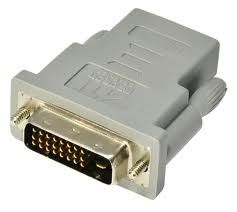


      En los ordenadores, hoy día, disponemos de las mismas conexiones que los reproductores de toda clase queHDMI, podemos ejecutar los pasos explicativos del punto. Pero si no contamos conHDMI, hay otras formas de sacar un buen sonido multi-canal. Normalmente, los juegos, suelen utilizar 5.1 canales o más de sonido que no necesariamente requieren codificar medianteDolby DigitaloDTS. Utilizando cables de conexión "mini-jack" del emisor al receptor, podemos crear una buena experiencia de sonido multi-canal. Se puede adquirir un conjunto de altavoces 5.1 diseñados para PC que utilicen conexiones "mini-jack" para disfrutar por completo de un magnífico sonido envolvente.
      conexión DVI
      podamos tener en la casa. Si usamos

      Evidentemente, si no disponemos de un conjunto de altavoces 5.1, podemos simplemente conectar elPCa una cadena o mini-cadena por medio del conector "mini-jack" deestéreoal receptor.

      Si la tarjeta de sonido cuenta con las conexiones explicadas en el punto 1),SPDIFoTOSLINK, lo mejor es utilizarlas desde el ordenador alHome Cinemapara obtener, en caso de que se envíen señales codificadas enDolby DigitaloDTS(desde una película o algún juego con esa codificación), el sonido multi-canal deseado.

      Por último, muchosPCstambién (con tarjetas de sonidoAMD), utilizan la conexiónHDMIcon un conversorDVIpropietario deAMD(que viene por defecto con la gráfica), que permite utilizar esa conexión que normalmente está destinada al paso de vídeo, para proporcionar también sonido multi-canal tal como lo hace una conexiónHDMI. Simplemente, a través del cableHDMIcon el conversorDVIque proporcione la gráfica, llévalo hasta la televisión o monitor, y desde él utiliza un cableSPDIFo
      TOSLINKpara enviar el sonido alHome Cinema.

      Por último, si deseas que todo el sonido quede codificado enDolby DigitaloDTS, algunas tarjetas de sonido incorporan esta posibilidad, convirtiendo el sonido multi-canal estándar de la tarjeta de sonido directamente aDolby DigitaloDTS. Esto para juegos, no es necesario pero, aún así, hay gente que gusta de esta clase de codificación para reproducir elSonido multicanalque utilizar el estándar que proporciona elPC.

      REPRODUCIENDO CON USB 2.0, AQUÍ TAMBIÉN SE APROVECHA UN BUEN SONIDO:


      Gracias a la proliferación de los discos duros multimedia y, más aún, de los televisores con reproductor multimedia integrado, podemos disfrutar del uso de una conexiónUSBpara transportar los datos de imagen y sonido desde el emisor al receptor. Para este caso, si queremos disfrutar del sonido multicanal, podemos conectar el televisor con los cables y conectores digitales anteriormente descritos,SPDIFoTOSLINK, dependiendo de las conexiones de las cuales dispongamos en el emisor y en el receptor.

      USBPara transmitir vídeo de alta definición, existen también codificaciones que mediante algoritmos de compresión, consiguen almacenar una película que enBLU-RAYocupan 42GB a tan sólo 13GB. Eso sí perdiendo los "extras" que suelen acompañar a la ediciónBLU-RAY de una película, algunas opciones de sonido e idiomas. Los medios de codificación más extendidos para este menester sonDivX,Matroskao mkv,AVI yMPEG-4, entre tantos otros. Estos formatos de codificación y compresión, deben ser comprendidos por el emisor y receptor, hay ocasiones en que ciertas marcas por temas de licencia o competencia, no reproducen un determinadoCODEC de los expuestos anteriormente.

      Cuesta distinguir, cuando encontramos películas a 1080p o incluso 720p, la diferencia de éstas frente a unBLU-RAY, pero claramente, debido a su naturaleza comprimida, reducen la calidad del formato origen para adecuarlo a un espacio o almacenamiento más reducido. Aún así, los vídeosmkven 2D y 3D a 1080p, exhiben un comportamiento excelente, que en muchas ocasiones nada tiene que envidiar a lo almacenado en unBLU-RAY.

      RESUMEN DE FORMAS DE CONEXIÓN RECOMENDADAS PARA DISFRUTAR DE UN BUEN SONIDO DIGITAL O ANALÓGICO:


      Mundo analógico:
      • salida mini jack a RCA estéreo en emisor y entrada RCA estéro en receptor.
      • Cualquier conversor que permita al emisor enviar el sonido estéreo por mini-jack a RCA o de RCA a RCA.
      Mundo digital:
      • Consolas, Reproductores Blu-Ray, DVD, algunos PC:
        • Cable HDMI o HDMI a DVI del emisor (consola, PC, reproductor BLU-RAY, DVD, etc...) al receptor, la televisión, un monitor o un proyector. Y desde la televisión cable TOSLINK (digital optico) o SPDIF (digital coaxial) al home cinema. Siempre configurando el receptor para que redireccione el sonido codificado en la señal de la fuente al Home Cinema, cadena musical o amplificador deseado.
      • PCs a Home Cinema o sistemas Sorround:
        • Se tiende a pensar que el conectar un PC a un Home cinema mediante una conexión TOSLINK (digital optico) o SPDIF (digital coaxial) va a proporcionarnos sonido 5.1. Lo cierto es que, salvo que la tarjeta sea capaz de codificar en tiempo real el sonido de los juegos o aplicaciones que manejemos al formato que el Home Cinema maneja como Sorruond (Dolby Digital o DTS), no se puede conseguir nada más allá de 2.1 (o estéreo más subwoofer).
        • Tened en cuenta que el sonido codificado para 5.1, 6.1 o 7.1 que espera el Home Cinema (sin convertirlo mediante filtros internos), suele ir codifica en Dolby Digital o DTS. Por tanto, si emitís directamente al PC el sonido de un juego por la salida óptica o coaxial digital de la tarjeta de sonido, al final al Home Cinema le llega en formato PCM Stereo.
        • Los juegos, en PC no "renderizan" en tiempo real el sonido de la escena que se está mostrando ante el jugador en modo sorround digitalmente como lo "espera" un Home Cinema. Los juegos de PCs emiten en canales separados para evocar el sonido sorround que suelen ir separados por salidar hembra mini jack que se conectan a conjuntos de altavoces de PC (por ejemplo de marcas como Creative, Logitech o NGS) que reciben cada canal para luego direccionarlo al altavoz correspondiente. Esta es una forma convencional y bastante buena de sacar el sonido sorround del PC.
        • Si lo que queremos es aprovechar el sorround del HOME CINEMA, superior en sonido a cualquier o casi cualquier conjunto de altavoces de los anteriormente mencionados, necesitamos que el sonido del juego le llegue al Home Cinema codificado en Dolby Digital o en DTS. Lamentablemente, por software es muy difícil conseguir la rapidez necesaria para codificar en tiempo real el sonido del juego a Dolby o DTS. Para paliar este problema, disponemos en el mercado de múltiples tarjetas de sonido (internas o externas por usb) que directamente por hardware codifican el sonido del juego a Dolby Digital o DTS. De esa forma, el Home Cinema lo percibirá en el formato esperado para aprovechar el sonido sorround del que dispone.


      CORRECTA COLOCACIÓN DE LOS ALTAVOCES EN UN SISTEMA MULTI-CANAL:

      En la calidad del sonido de los equipos de audio y, especialmente, en los Home Cinema, la colocación de los altavoces y el subwoofer es fundamental. Termina la guía colocando correctamente los altavoces de tu sistema en casacon estos sencillos pasos.


      Como siempre, si tienes dudas, sólo tienes que comentar.


      MESOTHELIOMA LAW FIRMDONATE CAR TO CHARITY CALIFORNIAHARDDRIVE DATA RECOVERY SERVICESDONATE A CAR IN MARYLAND DONATING A CAR IN MARYLAND,DONATE CARS ILLINOIS,CRIMINAL DEFENSE ATTORNEYS FLORIDA ,BEST CRIMINAL LAWYER IN ARIZONASTRUCTURED ANNUITY SETTLEMENT,ASBESTOS LAWYERS,NUNAVUT CULTURE,DAYTON FREIGHT LINES ,Bextra Bankruptcy Dental Plan Private Jet

      MESOTHELIOMA LAW FIRMDONATE CAR TO CHARITY CALIFORNIAHARDDRIVE DATA RECOVERY SERVICESDONATE A CAR IN MARYLAND DONATING A CAR IN MARYLAND,DONATE CARS ILLINOIS,CRIMINAL DEFENSE ATTORNEYS FLORIDA ,BEST CRIMINAL LAWYER IN ARIZONASTRUCTURED ANNUITY SETTLEMENT,ASBESTOS LAWYERS,NUNAVUT CULTURE,DAYTON FREIGHT LINES ,Bextra Bankruptcy Dental Plan Private Jet

      DONATING USED CARS TO CHARITY structured settlement broker Donate Cars Illinois DAYTON FREIGHT LINES Mobile casino Motor replacements accident attorney orange county Hire php developers Hire php programmers Casino CHEAP DOMAIN REGISTRATION HOSTING Online casino Cheap Domain Registration Hosting cheap car insurance in virginia mesothelioma BEST CRIMINAL LAWYER IN ARIZONA Best social media platforms for business Tech school mesothelioma care Computer science classes online Online Christmas cards Italian cooking school Donate Old Cars to Charity How to donate a car in California criminal defense federal lawyer Mortgage Adviser Proud Italian cook philadelphia mesothelioma lawyer structured settlement brokers tennessee mesothelioma lawyer Personal Injury Law Firm Car Insurance Companies Social media platforms for business Make money online Australia lease management software Criminal lawyer Custom Christmas cards forensics online course Service business software Online Stock Trading saskatchewan auto insurance federal criminal defense attorney Dwi lawyer DUI lawyer Donate Your Car for Kids mesothelioma lawyers san diego Better Conference Calls Casino reviews auto accident attorney Torrance Live casino home phone internet bundle buying structured settlements DONATING A CAR IN MARYLAND Php programmers domain registration yahoo Donating Used Cars to Charity mesothelioma compensation Webex Costs Donate Your Car Sacramento DONATE CARS IN MA Criminal lawyer Miami miami personal injury attorney Mesothelioma Law Firm motorcycle accident attorney sacramento WORLD TRADE CENTER FOOTAGE New social media platforms ONLINE COLLEDGES mesothelioma attorneys Seo companies Social media examiner Bankruptcy lawyer structured settlement annuity companies motorcycle accident lawyer san francisco MESOTHELIOMA LAW FIRM structured settlements annuities PHD on Counseling Education small business administration sba meso lawyer Forensics online course Social media campaigns Online College Course Car Insurance Quotes PA Criminal defense lawyer structured settlement blog paperport promotional code personal injury law firm selling a structured settlement sell annuity payment Dayton Freight Lines Php programmers for hire DONATE CAR FOR TAX CREDIT ONLINE MOTOR INSURANCE QUOTES Hire php developer holland michigan college car donate motor insurance quotes best consolidation loan student MOTOR REPLACEMENTS DONATE OLD CARS TO CHARITY Hard drive Data Recovery Services Social media platforms Annuity Settlements structured settlement purchasers Personal Injury Lawyer car accident lawyer san bernardino ashely madis structured settlemen structured settlement quote Business finance group asbestos exposure lawyers CAR DONATE Donate Car for Tax Credit Car insurance quotes Utah firm law mesothelioma Donate your car for money Custom WordPress theme designer what is structured settlement Seo services Best Seo company Life Insurance Co Lincoln Business management software Best social media platforms Met Auto mesotheloma Seo company los angeles motorcycle accident lawyer Online Motor Insurance Quotes Cheap car insurance in Virginia injury lawyer houston tx Best Criminal Lawyers in Arizona world trade center footage DONATE YOUR CAR FOR MONEY broward county dui lawyer los angeles auto accident attorneys Photo Christmas cards Online Classes adverse credit remortgage hair removal washington dc Data Recovery Raid WordPress themes for designers Social media tools automobile accident attorney CAR INSURANCE QUOTES COLORADO WordPress hosting Psd to WordPress Auto Accident Attorney sell structured settlement calculator Social media management Better conferencing calls Html email Christmas cards business administration masters accident attorney san bernardino Psd to html How to Donate A Car in California accident attorney in los angeles mesothelioma charities Royalty free images stock WordPress theme designers MASSAGE SCHOOL DALLAS TEXAS STRUCTURED ANNUITY SETTLEMENT Adobe illustrator classes CAR INSURANCE QUOTES UTAH Social media strategies Learning adobe illustrator cell cycle regulation ppt Dallas Mesothelioma Attorneys See more at http//wwwginfostopnet/ DONATE CARS ILLINOIS car insurance in south dakota injury lawyers west palm beach Donate Car to Charity California asbestos lawyers ANNUITY SETTLEMENT Donate Cars in MA Dallas mesothelioma attorneys domains yahoo mesothelioma attorney illinois AUTOMOBILE ACCIDENT ATTORNEY domain yahoo Massage School Dallas Texas Sell Annuity Payment Asbestos Lawyers Structures Annuity Settlement Motor Replacements Car Insurance Quotes Colorado Criminal defense attorneys Florida Donating a car in Maryland car insurance quotes colorado st louis mesothelioma attorney Donate old cars to charity illinois law lemon HOME PHONE INTERNET BUNDLE Nunavut Culture selling my structured settlement Nunavut culture Donate a Car in Maryland lawsuit mesothelioma Car Insurance Quotes Cheap Car Insurance in Virginia Donating a Car in Maryland Criminal Defense Attorneys Florida Car Insurance Quotes Utah Holland Michigan College hughes net business Online Colleges Paperport Promotional Code World Trade Center Footage Psychic for Free structured settlement investments

      viernes, 1 de marzo de 2013

      Paso a Paso I - configura tu televisión para ver películas (Actualizado para Mejora de color y uso en ordenadores) – Texas


      Lo Mínimo que tienes que hacer para disfrutar de una buena imagen, explicado paso a paso y sin complicaciones.

      A todos nos gusta poder visualizar correctamente las películas, los partidos de fútbol o nuestras series favoritas en esa televisión que tenemos. Cuando los televisores se muestran en las exposiciones de los grandes centros comerciales, están configurados para llamar la atención del comprador: unos parece que dicen "¡soy el más brillante de todo el stand!", otros "a mí ni me mires, me han puesto en el peor sitio y parezco apagado"... un sin fin de mensajes proporcionados a través de una colocación, una configuración u otra, queexageraciertos aspectos de la imagen que nos hacen decidirnos por uno u otro y llevárnoslo a casa a ocupar un lugar preferente en nuestro salón.

      Cuando por fin lo enchufamos y nos ponemos a verlo, llegan las primeras impresiones reales... "ufff!, aquí no hay tanta luz como en el escaparate!", "se me van a quemar las córneas con tanto brillo", "caray, pensé que el color negro era negro... no gris" y un sin fin de cuestiones que se arreglan simplemente aprendiendo a calibrar la imagen para evitar perdernos un sólo detalle de lo que el Director quería que viéramos en esa película o lo que el programador deseaba que observaras en aquel videojuego.

      Procedamos a entender paso a paso cómo realizar una calibración básica, que no nos llevará mucho tiempo y, sin embargo, justificará cada Euro gastado en aquella pantalla que escogimos en la tienda.


      ¿QUÉ VOY A CONSEGUIR?

      Preparar a tu dispositivo de visualización preferido para ver películas (sea este un televisor, una pantalla de proyección o un monitor), con la configuración mínima del estándar de la industria del cine, de manera que disfrutes de cada detalle, de cada imagen, tal como el director la concibió para ser vista.

      Visualizar la película tal cual, sin adulterar la imagen con ningún efecto que te impida percibir los detalles de fotografía o que te haga perder la definición o calidad con que debe ser vista.

      ¿QUÉ VAMOS A HACER?

      Utilizaremos unas "plantillas" que se mostrarán por medio de cualquier reproductor que tengas en casa (DVD, BLU-RAY, PC, USB, etc...) que sintetizarán determinados escenarios que se dan en la visualización de cualquier contenido digital para películas, de manera que cuando después la veas, obtengas los mínimos resultados de calidad que la industria del cine ofrece según sus estándares.

      Es decir, alejándonos del apartado más técnico, por lo general, cuando un director o el encargado de la fotografía en una película decide rodar con una determinada luz o unos determinados colores, siempre lo hace basándose en unos estándares de brillo, color, contraste (y otros conceptos más avanzados que escapan a las intenciones de esta guía), con los que se supone que los aparatos que se emplearán para visualizarlas están ajustados. Son pasos mínimos que se realizan en los cines para tener la calidad necesaria y ofrecer los mejores usuarios a los clientes que los visitan.

      Nos bajaremos las plantillas de una web de prestigio en el mundo de la imagen y el sonido, certificadas y montadas con los estándares de la industria para luego reproducirlas e ir siguiendo los pasos que te enumero a continuación, donde iremos alterando brillo, color o contraste (entre otros) hasta cumplir con unos resultados mínimos fáciles de visualizar y entender.

      LOS PREPARATIVOS:

      Es extremadamente importante que para que el conjunto de pasos que voy a darte te funcione y no te "vuelvas loco" buscando cómo conseguir que los resultados sean los indicados, le des un vistazo a esta entrada:

      Paso a paso II, configura correctamente la imagen en tu consola o PC (PS3, XBOX360, WII U, etc...), mejora la calidad visual en tus juegos y aplicaciones

      en ella predispondrás lo necesario para que:

      • Ajustes el formato de salida adecuado para películas (que es lo que vamos a calibrar a nivel básico) o vídeojuegos entre tus aparatos multimedia (PC, consolas, etc...) , de manera que las plantillas que manejaremos en el proceso se muestren adecuadamente.
      • Utilices las conexiones adecuadas entre sistemas para obtener siempre el mejor resultado y visualizar correctamente las plantillas que nos van a ayudar a realizar el calibrado.
      • Aprendas, con unos pasos muy sencillos, a utilizar el formato de salida YCBCR en los aparatos que utilizas para ver las películas, necesario para la correcta visualización y ejecución de las plantillas que nos van a ayudar en el calibrado.

      1) LA DESCARGA Y USO DE LAS PLANTILLAS PARA EL CALIBRADO:


      Existe un magnífico foro estadounidense que ningún aficionado a la tecnología audiovisual debería perderse, se llamaAVSFORUMy está lleno de profesionales del medio, llenos de sabiduría en la materia, dispuestos a compartirla con aquel que la requiera. Os comento la existencia de este foro, porque es de él de donde extraeremos parte del material que vamos a utilizar en nuestra calibración. Sin más preámbulos, comencemos a trabajar:

      1.1 - Nos conectamos aAVSFORUMpara descargarnos la imagen para BLU-RAY (cabe en un DVD normal, sirve si luego tu reproductor lo lee como BLU-RAY) o MP4, dependiendo de lo que deseemos configurar, buscamos los textos que os marco con comillas para descargar el formato deseado (descargadlos desde la web de AVSFORUM por si varían el lugar de almacenamiento):


      • - Buscamos y pulsamos sobre "HDMV (.exe) or HDMV (.7z)" si deseamos descargar la imagen para bluray (funcionará en reproductores Blu-ray o en la PS3 por ejemplo) .
      • - Buscamo y pulsamos sobre "MP4 (.exe) or MP4 (.7z)" si deseamos descargar la imagen para MP4 (funcionará en la XBOX360 o en reproductores multimedia en general).
      • - Buscamos y pulsamos sobre "AVCHD (.exe) or AVCHD (.7z) - See Download Note" para la descarga en formato bluray compatibles con AVCHD que puede llegar a funcionar, dependiendo del reproductor, incluso grabado en un DVD.

      1.2 - Una vez descargada la imagen la "quemamos" en un soporte que elijamos, un Blu-ray es lo más recomendable para los que escogieron HDMV (aunque me consta que la imagen AVHCD funciona en algunos Blu-Ray aunque se grabe en un DVD) o en un DVD para los que escogieron MP4 y AVHCD.

      - Para grabar la imagen podemos utilizar cualquier programa del mercado, en el paso "3) Decompressing the download:" explican para los profanos en la materia, cómo realizar la grabación de la imagen en el soporte que hayamos escogido, bien sea DVD o bien sea Blu-Ray.

      - Tenemos una opción alternativa para no grabar en disco la imagen que decidamos utilizar que es emplearla desde el ordenador. Necesitaremos un emulador de DVD o BLURAY que cargue la imagen (como Daemon Tools) y un reproductor que reconozca dicha imagen como un verdadero disco DVD o BLURAY. Luego basta con asegurarnos de que la tarjeta gráfica y el reproductor de software que lea la imagen, utilicen para las películas de vídeo el formato YCBCR. Para asegurarnos de este punto podéis utilizar este enlace donde explico cómo configurar las tarjetas gráficas de AMD y NVidia a tal efecto:Guía de referencia rápida para configurar tu PC para la mejor calidad de imagen con AMD o NVIDIA.Podéis comprobar que estáis viendo la imagen en formato YCBCR porque cuando intentáis acceder al control de rango dinámico de vuestro televisor (donde pones si trabajas con Rango Limitado o Completo, en Samsung "Normal" o "Bajo") os aparecen deshabilitadas las opciones.

      2) AJUSTES MÍNIMOS DEL TELEVISOR:

      Es posible que te choquen algunos de los consejos que ahora te voy a dar, porque justamente contradicen las bondades del marketing que muchos vendedores de televisiones ofrecen. Le ponen a sus "creaciones" nombres tanrimbombantes como Dynamic Contrast, Black Tone, Perfect Black, Enhaced X..., toda esa clase de características técnicas transforman la imagen de un modo u otro, alterando la intención del autor, en favor de destacar colores, brillos o contrastes que son más bien para un escaparate que para una casa.

      Al final, para dejar bien calibrada una televisión para ver películas o videojuegos hay que tener en mente la regla de oro "No alterar la imagen que proporcione la fuente en el receptor incorporándole efectos innecesarios", de lo contrario deja de ser lo que el director de fotografía pensó para esa determinada escena o lo que, el diseñador de videojuegos quería transmitir con ese nivel donde estamos jugando, para convertirse en un "producto adulterado" ytransformado por el marketing utilizado para vender televisiones en los centros comerciales.

      Se trata de que antes de que inicies el calibrado básico, y dado que lo vamos a hacer para ver películas, configures tu pantalla en modo "Película" o "Movie Mode". Este modo, aunque "chocante" cuando cambias de los otros exagerados "Dynamic", "Standard", etc... es el más preciso en cuanto a representación de colores según los estándares de la industria del cine (e incluso los estándares de vídeo más utilizados). Tu televisor utilizará una temperatura de color "WARM 2" o "CALIDO 2", que tenderá más al rojo que al azul (como hacen el resto de modos disponibles). El estándar de la industria esD65 o lo más cercano a D65 que sea posible y, normalmente, esto sólo es posible en los modos "Movie", "Película", "Film" o como se represente en el aparato que utilices. Digamos que, cualquier grabación que se realiza, busca que el la fuente de luz que la imagen utilice, tenga la temperatura de6500º K. El resto de modos que no corresponden a "Película" o "Movie Mode" varía este parámetro a una temperatura más fría 5000º K por ejemplo, con lo que la representación del color, o más bien la luz en este caso, tiende mucho más al azul. A continuación te pongo una tabla de laWikipediadonde se puede observar cómo la industria maneja este parámetro:

      TemperatureSource
      1,700KMatch flame
      1,850KCandle flame, sunset/sunrise
      2,700–3,300KIncandescent lamps
      3,000KSoft White compact fluorescent lamps
      3,200KStudio lamps, photofloods, etc.
      3,350KStudio "CP" light
      4,100–4,150KMoonlight,[2]xenon arc lamp
      5,000KHorizon daylight
      5,000Ktubular fluorescent lamps or Cool White/Daylight compact fluorescent lamps (CFL)
      5,500–6,000KVertical daylight, electronic flash
      6,500KDaylight, overcast
      5,500–10,500KLCD or CRT screen
      15,000–27,000KClear blue poleward sky
      These temperatures are merely characteristic;
      considerable variation may be present.


      Comprendiendo que el modo "Movie Mode" o "Película" o "Film" o según la nomenclatura de tu televisión el que más se aproxime a los 6.500 K explicados anteriormente, ahora toca desactivar cualquier "enhacement", "Dynamic", "reducción de ruido" o "característica especial" que veas en el menú de imagen de tu televisor, pues lo único que harán es interferir o adulterar la representación adecuada del color, el brillo, el contraste y la imagen en general que los creadores de la misma se propusieron para mostrártela. Este punto es tan importante como el resto que acompañan a esta guía paso a paso.

      Ajusta las opciones de pantalla para que no estén en "ZOOM", "AMPLIADO" o similares, procura que para 1080p esté en escala 1:1 (1 pixel a 1 pixel), en SAMSUNG es "Ajuste Pantalla" en PHILIPS "Sin escala", etc... busca en la nomenclatura de la televisión cómo respetar el formato ORIGINAL de la fuente para proceder con el calibrado correcto.

      MUY IMPORTANTE: remarco desactivar opciones de contraste dinámico, tonos de negro mejorados y otras opciones que puedan impedir que visiones correctamente los detalles de la imagen para poder calibrar.

      3) EL ESPACIO DE COLOR Y LA SEÑAL DE VÍDEO, AJUSTES FUNDAMENTALES PARA LA CORRECTA VISUALIZACIÓN:


      Hay dos Espacios de color que debemos conocer porque, resumen finalmente cómo y para qué vamos a configurar nuestra consola o cualquier aparato de vídeo que manejemos:


      YCbCr: es una familia de espacios de colores, una forma de codificar el RGB que mayoritariamente se utiliza como estándar en el cine para almacenar los datos de las imágenes en el formato que luego escojamos utilizar. Es la configuración adecuada que deberás poner en tu consola o reproductor BLU-RAY para disfrutar de las películas, tal como el director decidió crearlas.


      Si quieres ver una película en BLU-RAY o incluso DVD, es fundamental que utilices la conexión HDMI y que configures la fuente (el origen de los datos donde está el BLU-RAY que bien puede ser una PS3 o un reproductor BLU-RAY) para que envíe la señal de vídeo en YCbCr. Así mismo, el receptor (la televisión que mostrará las imágenes), deberá estar configurada (si es que no lo hace automáticamente) para recibir YCbCr. De esa manera, el emisor y el receptor utilizarán el mismo espacio de color y ninguno de ellos (especialmente el receptor) tendrá que interpretar la señal o realizar conversiones que degraden la calidad final.

      RGB: llevado al vídeo, es un tratamiento de la señal que trata por separado los tres colores rojo, verde y
      azul. Los PCs y las consolas lo utilizan para representar los sistemas operativos y los juegos, es fundamental su correcta utilización para obtener la mejor calidad de imagen para el tipo de contenidos anteriormente mencionados.

      En esta señal de vídeo, el receptor y la fuente pueden manejar un distinto rango de tonalidades de blanco a negro para representar la escena y esto da lugar a incorrectas configuraciones de la imagen, que suelen ser muy habituales cuando se desconoce cómo funciona.

      Tenemos dos rangos para el RGB:

      LIMITADO: que encapsula el rango de blancos a negros entre 16 y 235, donde 16 es el número que corresponde al negro más negro y 235 el número que corresponde al blanco más blanco.
      COMPLETO: que encapsula el rango de blancos a negros entre 0 y 255, donde 0 es el número que corresponde al negro más negro y 255 el número que corresponde al blanco más blanco.

      4) EL ERROR MÁS COMÚN CUANDO NO SE PERCIBEN DETALLES EN LAS ZONAS OSCURAS O EN LAS ZONAS CLARAS:


      Cuando dejamos nuestros sistemas configurados por defecto, solemos cometer algunos errores:

      Pongamos por ejemplo una consola o PC, si en ella tienes configurado el rango RGB COMPLETO (0-255) y en la televisión tienes puestas las opciones para recibir RGB LIMITADO (16-235), la tele esperará un 0 para representar al color negro "más negro", sin embargo el receptor (configurado como 16-235) le está enviando un 16 porque él entiende que ese es el negro "más negro". El resultado es que se verá todo con "des-contrastado" porque el tono negro está desviado y por ende, el blanco también se "cortará" antes en el receptor y no se interpretará nada más allá del 235 pues así lo marca en sus opciones el receptor. Es decir, estamos perdiendo información del emisor desde el 0 al 16 y desde el 236 al 255, con lo que no sólo perdemos calidad, sino que además no vemos aquello que el diseñador del juego quería que realmente viéramos.

      Si es al contrario y el emisor envía RGB LIMITADO (16-235) y la televisión está configurada para RGB COMPLETO (0-255), entonces la tele interpreta que el negro más negro que le envía el emisor no es su negro "más negro", es el 16 (bastante menos negro), con lo que la imagen de nuevo aparece con un brillo innecesario que desluce por completo la imagen. De nuevo perdemos calidad visual e información, porque el receptor entre 0 y 15 no representa tonalidades y desde 236 a 255 el emisor no le está pasando datos.

      5) LA SOLUCIÓN Y CÓMO CONFIGURAR ADECUADAMENTE CUALQUIER APARATO DE VÍDEO:


      Debes hacer que el emisor y el receptor se "entiendan" correctamente, es decir, si tu consola está configurada para enviar señales RGB de rango completo, debes configurar la televisión para recibir señales RGB de rango completo y si tu consola está configurada para RGB con rango limitado, debes ajustar tu televisión para recibir señales RGB con rango limitado. De esta manera, ganarás en calidad de imagen y no perderás esa información que el programador quería darte con cada color que compone su escenario.

      6) ¡TODO LISTO, METE EL DVD O BLU-RAY EN TU REPRODUCTOR Y A COMENZAR LA "CALIBRACIÓN"!:

      Ahora seguiremos los pasos que proporciona AVSFORUM en su manual de instrucciones para el DVD (lo incorporo para los más curiosos)AVS 709 Patterns Manual.

      Accede al menú del Blu-Ray o a la raíz del DVD para localizar las plantillas que nos servirán para poder ajustar la configuración de nuestro televisor al estándar de la industria:

      1- Nivel de negros (black clipping pattern):


      Es la primera plantilla que debemos utilizar para ajustar correctamente el brillo. Dejando el resto de controles del televisor tal y como se encuentren, simplemente con el control de brillo (subiéndolo o bajándolo), debemos conseguir que parpadeen las barras grises desde el número 17 al 25, donde el 16 sea totalmente negro y del 17 al 25 se produzca una escala de grises que irá ganando en brillo. El resto de barras de la plantillano deben visualizarse. Debes buscar el mínimo brillo necesario para conseguir que permanezca el número 17 parpadeando, ten en cuenta que es el paso anterior al negro total y será de un gris bastante leve... paciencia y ajusta, no lleva mucho tiempo. Con esto, no perderás los detalles que el director queríamostrarteen esa escena tan oscura que tantos matices escondía.

      2- Nivel de blancos y negros (APL clipping pattern):


      Es la segunda plantilla para calibrar. Se encarga de controlar el contraste mezclado con el brillo. Es un tanto difícil llegar a conseguir aquí la "perfección" pues, las configuraciones de todos los aparatos que intervienen en la representación de esta plantilla, pueden dificultar la visualización de algunas de las barras que se presentan. Aquí ajusta el brillo y el contraste, de manera que puedas ver en la parte negra como mínimo, desde la barra 19 todas las barras "ocuras" parpadeando y, a su vez, en la "zona blanca", todas las barras que puedas parpadeando. Insisto en el "que puedas" porque dependiendo del tipo de panel y de cómo tengas configurados los aparatos (a esto dedicaré otro capítulo explicativo único), podrás ver más o menos barras en dicha zona parpadeando. Al menos, debes poder visualizar el parpadeo del 233 al 235 como mínimo para obtener una calidad correcta. No "desesperes", haz descender el brillo para que sólo parpadee el negro desde la barra 19 y luego baja el contraste para ocuparte del parpadeo en la zona blanca. Es posible que necesites un poco de más brillo (poco más) que en la plantilla de negros, pero ojo, vuelve a la de negros para comprobar que no le has dado tanto brillo que ahora se vieran en ella barras parpadeando que no estuvieran entre el 17 y el 25. Aunque el contraste sobre todo lo vamos a revisar en la plantilla siguiente, observad bien que las barras blancas (sobre todo las más claras) no tengan un ligero color rojo o amarillo que indique que el contraste está demasiado elevado.

      3- Nivel de blancos (White Clipping pattern):


      Es la tercera plantilla, es más sencilla que la anterior y sólo requiere utilizar más que nada el contraste. Debes ver parpadeando desde la barra 230 a la 235 como mínimo para poder captar todos los matices de blanco que se manejan en la industria del cine. A partir de 235 hasta 253, si consigues que continúen parpadeando, son los llamados "super-blancos" o "blancos por encima del blanco". Dicho blancos raramente se utilizan en Blu-Ray estándar o DVDs dado que su representación requiere mayor uso del almacenamiento en el soporte digital que los maneje y no constituyen una información especialmente importante para representar una escena dentro de los estándares actuales (por ejemplo, podríamos ver super-blancos en determinados brillos en un estanque, o brillos de un cristal iluminado por el sol). Si tu televisor es capaz de ver más barras de la 235 parpadeando, genial e incluso mejor porque significa que al panel todavía le queda "recámara" de blancos para dar pero, aquí basta con ver parpadeando hasta el 235. Esto te permitirá ver detalles en los cielos o escenas brillantes de algunas películas, que de otra manera, con el contraste elevado o con contraste dinámico son imposibles de percibir. Prestad especial atención a que los tonos que se encuentren en los número más altos (las barras parpadeantes de 235 o por encima) no sufran "decoloración", o un ligero "cambio a rojo" o "cambio a amarillo", eso significa que tenéis el contraste excesivamente alto, debéis reducirlo hasta justo antes de que comience ese efecto de decoloración o migración a rojo o amarillo.

      4- Color y Tono (Flshing Color Bars Pattern):


      La cuarta plantilla, esta requiere que actives el uso del "filtro azul", "modo azul" o "sólo azul" de tu televisión. en Samsung suele encontrarse en opciones avanzadas de imagen / Sólo modo RGB / Azul. En otros televisores es buscar análogamente la opción que consiste en utilizar sólo el color azul en toda la pantalla, de manera que nos permite ajustar el color y el "Tinte" o "Saturación" para que se encuentre perfectamente ajustado. Activando el filtro azul, en esta plantilla, debemos conseguir que la primera barra y la última, sólo mediante el ajuste del color (subiéndolo o bajándolo) dejen de parpadear o parpadeen lo mínimo posible (como si se "fundieran" los azules que visualizamos). Después, tenemos que hacer que la segunda y tercera barras (las de en medio), utilizando sólo los controles HUE/SAT (tine/santuración) queden también parpadeando al mínimo posible (debería quedar lo más parecido posible a la imagen que muestro con todas las barras en azul, sin que se aprecie en exceso diferencias del cuadro que parpadea sobre el fondo que lo rodea). Cuando ajustamos adecuadamente esta plantilla, el cambio en la visualización de imagenes muy apreciable, dado que aquí sí visualizaremos con mayor aproximación la cantidad de color y el matiz que el director deseaba darle a cada escena de la película.

      5 - Nitidez y sobre-escaneo (Sharpness & Overscan Pattern):


      La última plantilla. Aquí debemos fijarnos que en los laterales, podamos ver todas las bandas azules que indican "overscan". En los televisores Samsung suele estar en opciones, "Ajustar a la pantalla". Esto hará que el televisor centre la imagen por pixel de una imagen nativa 1:1, es decir, que quede colocada cada pixel de la imagen donde debe y que se visualice el completo de la escena, evitando la supresión de parte de la imagen que puede quedar fuera del "marco" de visualización que tenemos ajustado en nuestro televisor. Por otro lado, en esta plantilla sólo queda disminuir el control de "nitidez" de tal forma que veamos que las bordes inclinados de las barras y líneas que conforman la imagen no presenten deformaciones causadas por un exceso de nitidez. Mi consejo es siempre bajar al mínimo posible o incluso 0, porque con las televisiones digitales, la nitidez es un añadidoartificial a la propia nitidez que ya trae por defecto la película que estamos viendo. Es decir, más de 0 es añadirle nitidez por encima de la que se decidió utilizar en la escena que visualizamos.

      6 - Nivel de color (Color Clipping):


      Una vez realizados los ajustes principales (del 1 al 8), conviene realizar una última comprobación que nos va a indicar si hemos tratado correctamente el brillo, el contraste y el color o, por el contrario, hemos cometido algún error en uno de los pasos. La plantilla de Color Clipping nos va a facilitar esta última tarea. Debemos comprobar en ella que todos los diferentes tonos de rojo, verde y azul, se vean parpadeando las barras desde el número 219 al 235. Si además sobrepasa el 235 no hay ningún problema, incluso mejor pero asegúrate de que al menos todas las barras parpadeen hasta la altura del número 235. Si encuentras cualquier problema aquí, repite los pasos del 1 al 8, especialmente en materia de contraste (paso nº 6) y de color (paso nº 7).


      ¡Eso es todo!, si has completado todos los pasos, ya lo tienes... no es tan complicado dejar el televisor en condiciones para ver una película y, como mínimo, arrendar cada céntimo que decidiste en invertir en tu televisor.

      Si tienes alguna duda, ¡pregunta!, para eso tienes los comentarios. Si el tema os interesa, completaré este artículo con una entrega con más detalles de calibración que se pueden realizar sin instrumentos especiales y que hacen que los juegos en la consola o que las películas tengan la optimización visual que merecen.

      MESOTHELIOMA LAW FIRMDONATE CAR TO CHARITY CALIFORNIAHARDDRIVE DATA RECOVERY SERVICESDONATE A CAR IN MARYLAND DONATING A CAR IN MARYLAND,DONATE CARS ILLINOIS,CRIMINAL DEFENSE ATTORNEYS FLORIDA ,BEST CRIMINAL LAWYER IN ARIZONASTRUCTURED ANNUITY SETTLEMENT,ASBESTOS LAWYERS,NUNAVUT CULTURE,DAYTON FREIGHT LINES ,Bextra Bankruptcy Dental Plan Private Jet

      Donate Car To Charity CALIFORNIA DONATE CAR FOR TAX CREDITDONATE CARS IN MADONATE YOUR CAR SACRAMENTOHOW TO DONATE A CAR IN CALIFORNIA DONATE YOUR CAR FOR KIDS,CAR INSURANCE QUOTES COLORADO ,NUNAVUT CULTURE,DAYTON FREIGHT LINESHARDDRIVE DATA RECOVERY SERVICES,DONATE A CAR IN MARYLAND,MOTOR REPLACEMENTS,CHEAP DOMAIN REGISTRATION HOSTING,DONATING A CAR IN MARYLANDMundial Football history FIFA World Cup,smart,huge/big,scienciemedia,blog spot and amazes,unites pero for you gives ,, inspires and future now help and pero mas aya del visita and Mesothelioma law firm CHEAP CAR INSURANCE IN VIRGINIA,Selling annuity payments for cashSelling annuity payments for cash,Sell my structured settlement,Sell structured settlement,Structured settlement,Structured settlement companies,Sell my annuity payments lump sum,Car accident lawyer Denver,Accident injury attorneys,Sell my annuity

      Nunavut Culture mesothelioma attorneys New social media platforms Service business software Online casino paperport promotional code Mortgage adviser Psd to WordPress Online Colleges World Trade Center Footage Criminal defense lawyer asterisk call center software mesothelioma charities google adsense buying structured settlements DONATE CARS ILLINOIS Live casino colorado mesothelioma lawyers average mesothelioma settlement mesothelioma lawyer chicago Psychic for Free insurance medical temporary Dedicated Hosting Dedicated Server Hosting Cheap domain registration hosting register free domains DAYTON FREIGHT LINES Life insurance co Lincoln Home Phone Internet Bundle Donate Old Cars to Charity Computer science classes online Casino Mobile casino injury lawyers west palm beach boca raton personal injury attorney Online classes Hire php programmers Make money online Australia mesothelioma attorneys california CAR INSURANCE QUOTES MN best criminal lawyer in arizona cell cycle regulation ppt la personal injury lawyer mesothelioma law suits Best social media platforms DONATE CARS IN MA CAR INSURANCE IN SOUTH DAKOTA Online Stock Trading Hard drive Data Recovery Services Forensics online course Photo Christmas cards anti spam exchange server ashely madis Social media campaigns cheaper insurance companies Casino reviews Cheap Car Insurance in Virginia Best Seo company structured settlement need cash now DUI lawyer Hire php developers selling a structured settlement CHEAP AUTO INSURANCE IN VA Automobile Accident Attorney Dwi lawyer Social media strategies CAR DONATE Criminal lawyer LOW CREDIT LINE CREDIT CARDS MASSAGE SCHOOL DALLAS TEXAS life insurance co lincoln most profitable internet business mesothelioma compensation DONATING USED CARS TO CHARITY ANNUITY SETTLEMENT cheap domain registration hosting Business management software Hire php developer EMAIL BULK SERVICE Donate car for tax credit Injury Lawyers new york mesothelioma law firm BETTER CONFERENCING CALLS ONLINE COLLEDGES mesothelioma attorney florida Car Insurance Quotes Utah washington mesothelioma attorney Car Insurance Companies NEUSON PSYCHIC FOR FREE Php programmers for hire Structures Annuity Settlement florida car insurance company Bankruptcy lawyer Social media examiner Criminal Defense Attorneys Florida Php programmers peritoneal mesothelioma Car insurance in South Dakota diagnosed with mesothelioma Seo companies mesotheioma Best social media platforms for business Criminal lawyer Miami Business finance group Social media platforms for business Custom WordPress theme designer offshore accident lawyer MESOTHELIOMA LAW FIRM Seo services Auto Mobile Shipping Quote injury attorney baton rouge STRUCTURED ANNUITY SETTLEMENT Cheap Auto Insurance in VA Proud Italian cook Met Auto CHEAP DOMAIN REGISTRATION HOSTING Personal Injury Lawyers Donate Your Car Sacramento domains yahoo structured settlement sell quotes car DONATE CAR FOR TAX CREDIT Seo company Online Christmas cards Cheap car insurance in Virginia Custom Christmas cards Car Insurance Quotes PA Adobe illustrator classes what is structured settlement personal injury law firm federal criminal defense attorney Car Insurance in South Dakota car accident lawyers west palm beach WordPress themes for designers online motor insurance quotes car insurance companies WordPress hosting personal injury accident lawyer mesothelioma symptoms dui lawyer scottsdale CHEAP CAR INSURANCE FOR LADIES Dallas Mesothelioma Attorneys Social media management Tech school Mesothelioma Law Firm Donate your car for money better conferencing calls VIRTUAL DATA ROOMS donate old cars to charity Html email How to Donate A Car in California mesothelioma ct structured settlement annuity companies annuity payment Social media platforms Christmas cards Psd to html Italian cooking school WordPress theme designers Donate old cars to charity Paperport Promotional Code Online Criminal Justice Degree Learning adobe illustrator donate car for tax credit meso lawyer st louis mesothelioma attorney DONATE A CAR IN MARYLAND california motorcycle accident lawyer Social media tools mesothelioma attorney Donate Car to Charity California Donate Car for Tax Credit Donate Cars in MA Online colledges wisconsin mesothelioma attorney CRIMINAL DEFENSE ATTORNEYS FLORIDA REGISTER FREE DOMAINS massage school dallas texas structured annuity settlement FUTURISTIC ARCHITECTURE Sell Annuity Payment Cheap Domain Registration Hosting Donating used cars to charity Donate Your Car for Kids Asbestos Lawyers See more at http//wwwginfostopnet/ HOW TO DONATE A CAR IN CALIFORNIA Car Insurance Quotes Colorado Annuity Settlements Dayton Freight Lines selling annuity payments for cash Holland Michigan College Donate a Car in Maryland Mortgage Adviser Motor Replacements Donating a Car in Maryland buy gift card Car Insurance Quotes MN Gas/Electricity Donate Cars Illinois canada personals yahoo Better Conference Calls mesothelioma lawyers san diego Best Criminal Lawyers in Arizona caraccidentlawyer Life Insurance Co Lincoln HOLLAND MICHIGAN COLLEGE harddrive data recovery services workplace accident attorney Online Motor Insurance Quotes