El uso de las redes sociales tiene un valor incalculable para la correcta promoción de un sitio web o Blog.La página de Referencia deFacebook Developers es un auténtico arsenal de "gadgets" o "plugins" que pueden servirnos para mejorar nuestras posibilidades sociales. El problema es también saber incorporarlos sin afectar al rendimiento de nuestras páginas.Vamos a repasar una selección de los mejores complementos de Facebook que podemos utilizar en nuestro sitio web o Blog para mantener unidos el mundo de la red social con la información que proporcionamos en nuestros contenidos.Vamos a aprender con unas guías explicativas que no requieren grandes conocimientos en programación a insertar en nuestro sitio web o Blog los principales "Widget" de n Facebook: como el "Me gusta", los comentarios de Facebook a nivel de entrada, el diario de actividad del Blog, la publicación automática de entradas o el "LikeBox" que tanto puede ayudar a conseguir más "me gusta" para tu página Facebook desde tu web o Blog. Sácale partido a Facebook.Conceptos Iniciales, ¿Qué vamos a hacer?:
Vamos exponer los "Widgets" o componentes oficiales de Facebook para incorporarlos a nuestro sitio web o Blog. De esta manera nuestros usuarios podrán interactuar con la red social a través de nuestras publicaciones compartiendo de diversas formas la información que proporcionamos.
Recomendaciones:
Es importante hacer la reseña de rendimiento, la incorporación de "scripts" de aplicaciones externas a nuestro Blog pueden implicar un sobrecoste para el rendimiento del mismo. Es necesario que cada vez que incorporemos esta clase de elementos en él, midamos el rendimiento del sitio con
Page Speedpara evaluar si estamos perdiendo velocidad de ejecución y más que suponer una ventaja, suponga un inconveniente.
Los 5 componentes que mejor conectan tu sitio web o Blog a Facebook:
Pulsa en "Mostrar / Ocultar cómo se hace" de cada guía para poner el componente de facebook en tu sitio web o Blog.1) El Clásico, el botón "Me gusta": incorpóralo a tu sitio web o Blog con unos sencillos pasos.
Configúralo en tres pasos
1)En la página de Facebookhttps://developers.facebook.com/docs/reference/plugins/like/dispondrás de los botones que requieres para añadirlo a tu Blog.
 |
| Selección de botones de Facebook para incluir en tu navegador |
2)Introduce la URL de tu Blog en "URL to like" y selecciona "Layout Style" "button_count" para que podamos tener espacio en el Blog y no ocupemos todo el espacio disponible en la botonera inferior con sólo los botones de Facebook.
3)Pulsa el botón "Get Code" y cópiate el código en un editor de texto o en el porta-papeles para luego pegarlo en tu sitio web o blog.
Añádelo a tu sitio web:
Para un sitio web estándar, simplemente copia y pega el contenido extraído de "Get Code" en la zona de la página donde te interese que aparezca.
Añádelo a tu sitio Blog de Blogger:
1)Realizauna copia de seguridadantes de cualquier cambios para poder volver atrás en caso de error.
2)Dentro de Blogger, dirígete a "Plantilla" y pulsa el botón "Editar HTML" para realizar los siguientes pasos.
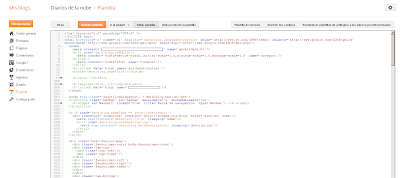 |
| Al editar el HTML de tu plantilla aparecerá todo el código de la misma. |
3)Pulsa CONTROL+ F dentro del recuadro de código y busca:b:includable id='shareButtons' var='post'Odiv class='goog-inline-block dummy-container'
En esa zona se encuentran todos los botones para compartir que por defecto Blogger añade en tu plantilla a tus entradas. Justo después delgoog-inline-block dummy-containery su etiqueta/b:ifpuedes colocar el código que te proporcionó Facebook ("get code") para añadir su "Me gusta".
4)Al final del último botón que Blogger utiliza para colocar tus botones de compartir añade el código marcado en rojo:
b:includable id='shareButtons' var='post'
[...] b:if cond='data:top.showDummy' div class='goog-inline-block dummy-container' data:post.dummyTag/ /div /b:ifb:if cond='data:blog.pageType == "item"'!--AQUI COMIENZA EL CÓDIGO DE FACEBOOK--table cellspacing='0' width='100%'trtd align='left' halign='bottom' height='70' valign='bottom' width='100%'div class='fb-like' data-href='NOMBRE_DE_TU_BLOG' data-layout='button_count' data-show-faces='false' data-width='450'/div class='fb-send' data-href='NOMBRE_DE_TU_BLOG'//b:if/b:includable
Despues deb:includable id='shareButtons' acompaña bastante código que he suprimido para no hacer ilegible el código. Dentro de los sharebuttons busca elb:if cond='data:top.showDummy'y justo después puedes añadir el código de Facebook que extraíste de la página de Facebook Developers. No olvides que después del código de facebook debe ir el/b:ifY/b:includablepara que todo esté correcto.
2) Los comentarios de Facebook para tu sitio web o Blog.
Nos conectamos a la URL de Facebook Developers, a la página para el "widget" de comentarios:http://developers.facebook.com/docs/reference/plugins/comments/
 |
| Página de configuración del "Widget" para comentarios de FaceBook |
- Introduce los datos en la sección de configuración del widget de la página de Facebook:
- Introduce en "URL to comment" la dirección de tu Blog.
- En Width pon el ancho que desees establecer para el widget. Puedes cambiarlo después tranquilamente cuando lo insertes en tu Blog.
- Selecciona en "Color Scheme" el esquema de color que deseas darle. Si tu Blog es claro puedes seleccionar "Light" si es oscuro te recomiendo "dark".
- A continuación pulsa sobre el botón "Get code" para obtener el código fuente que debes poner en tu sitio web. Tendrás dos divisiones, una con el código que debes introducir en el body de tu blog y otra con el código que introducirás en el Gadget HTML/Javascript donde residirá finalmente el Widget de comentarios de Facebook.
Añádelo a tu sitio web:
Para un sitio web estándar, simplemente copia y pega el contenido extraído de "Get Code" en la zona de la página donde te interese que aparezca.
Recuerda introducir primera parte del código (el javascript) en el Body y el resto (los comentarios) en la zona donde deseas que aparezcan de tu página web.
Añádelo a tu Blog de Blogger:
Ahora sólo queda insertar el código extraído de Facebook en tu Blog.Dentro de Blogger dirígete al menú de la izquierda, a la opción Diseño.
En primer lugarrealiza una copia de seguridadde tu sitio. Aunque es realmente sencillo lo que vamos a hacer, recomiendo que previamente tengamos a buen recaudo nuestro código original, de manera que siempre podamos "volver atrás" ante cualquier error.No dejes de realizar esta guía paso a paso parasalvaguardar tu blog.
En Blogger, en el menú de la izquierda, dirígete a la opción "Plantilla" y pulsa "Editar HTML". Localiza la etiqueta "body" (no pongas la etiqueta de cierre de body) y justo debajo inserta el código que extraiste de Facebook correspondiente al apartado del "body".
|
| Pantalla de edición de la plantilla HTML. pulsa CONTROL+ F y busca la etiqueta "body" |
div id="fb-root"/divscript(function(d, s, id) { var js, fjs = d.getElementsByTagName(s)[0]; if (d.getElementById(id)) return; js = d.createElement(s); js.id = id; js.src = "//connect.facebook.net/es_ES/all.js#xfbml=1"; fjs.parentNode.insertBefore(js, fjs);}(document, 'script', 'facebook-jssdk'));/script
NOTA: Debido a la última actualización que Facebook ha introducido en sus scripts, si te da errores en la plantilla al tratar de salvar el código anterior, utiliza este que a continuación te muestro.
Si este código ya lo tenías añadido con anterioridad por tener alguna funcionalidad de Facebook incorporada ya al Blog, no es necesario que vuelvas a meterlo y puedes pasar al siguiente punto.
- Ahora, de nuevo pulsando CONTROL+F busca la siguiente línea de código:
shareButtons
- Encontrarás esa palabra clave con el siguiente código:
b:include data='post' name='postQuickEdit'/ /span div class='post-share-buttons goog-inline-block' b:if cond='data:post.sharePostUrl' b:include data='post' name='shareButtons'/ /b:if /div /div
- Justo debajo del doble cierre de div:/div /divintroduce el código que recuperaste de la página de Facebook Developers para añadir los comentarios de Facebook junto con una línea condicional que hará que sólo salgan cuando el usuario acceda al detalle de una entrada:
b:include data='post' name='postQuickEdit'/ /span div class='post-share-buttons goog-inline-block' b:if cond='data:post.sharePostUrl' b:include data='post' name='shareButtons'/ /b:if /div /div
b:if cond='data:blog.url != data:blog.homepageUrl'div id='comentariosFacebook'div class='fb-comments' data-colorscheme='light' data-num-posts='5' data-width='500' expr:href='data:post.canonicalUrl'//div/b:if
- b:if cond='data:blog.url != data:blog.homepageUrl'/b:if:El "if cond" y su cierre al final en rojo expresan que sólo se mostrará lo que entre sus etiquetas se encuentre, cuando el usuario acceda al detalle de una entrada (cuando pulse "Más información").
- div id='comentariosFacebook'div class='fb-comments' data-colorscheme='light' data-num-posts='5' data-width='500' expr:href='data:post.canonicalUrl'//div:Es el código que extraiste de Facebook Developers para colocar la edición de comentarios de la citada red social. Podrás modificar el"widht"(ancho) con respecto al ancho en píxeles de tus entradas.data-num-posts='10':indica el número máximo de comentarios por página. Prestaespecial atenciónal uso dedata:post.canonicalUrlque permitirá que el comentario quede exclusivamente vinculado a la entrada donde se ha realizado.
- Pulsa "Guardar Plantilla" y ya lo tienes.
3) Publica tus entradas automáticamente en facebook.
4) Muestra la actividad de tu sitio web o Blog en Facebook
1)Nos conectamos a la URL de Facebook Developers, a la página para el "widget" de "Activity Feed":https://developers.facebook.com/docs/reference/plugins/activity/
 |
| Página para añadir Widget "Activity Feed" de Facebook en nuestro Blog. |
- Introduce los datos en la sección de configuración del widget de la página de Facebook:
- Introduce en "URL to comment" la dirección de tu Blog.
- En APP ID debes meter tu número identificativo de Aplicación Facebook. Para encontrarlo es tan sencillo como ponerte encima de la foto de tu perfil en tu página de facebook y copiar la URL que contiene (NO la imagen sino el perfil):
https://www.facebook.com/photo.php?fbid=xxxxxxxxxxxxxxxxx&set=a.xxxxxxxxxxxxxx.xxxxxxxx.xxxxxxx&type=1&source=11
El número de 17 posiciones a la derecha de "fbid=" es el que debes poner en APP ID.
- En Action, si no pones nada, por defecto significará que saldrán por el activity Feed todas las acciones.
- Rellena el ancho ("Width") y alto ("Height"), con el tamaño en píxeles deseado. Luego lo podrás cambiar al meter el "Widget" en el Blog.
- A continuación pulsa sobre el botón "Get code" para obtener el código fuente que debes poner en tu sitio web. Tendrás dos divisiones, una con el código que debes introducir en el body de tu blog y otra con el código que introducirás en el Gadget HTML/Javascript donde residirá finalmente el Widget de "Activity Feed" de Facebook.
2)Ahora sólo queda insertar el código extraído de Facebook en tu Blog.Dentro de Blogger dirígete al menú de la izquierda, a la opción Diseño.
- En primer lugarrealiza una copia de seguridadde tu sitio. Aunque es realmente sencillo lo que vamos a hacer, recomiendo que previamente tengamos a buen recaudo nuestro código original, de manera que siempre podamos "volver atrás" ante cualquier error.No dejes de realizar esta guía paso a paso parasalvaguardar tu blog.
- En Blogger, en el menú de la izquierda, dirígete a la opción "Plantilla" y pulsa "Editar HTML". Localiza la etiqueta "body" (no pongas la etiqueta de cierre de body) y justo debajo inserta el código que extraiste de Facebook correspondiente al apartado del "body".
|
| Pantalla de edición de la plantilla HTML. pulsa CONTROL+ F y busca la etiqueta "body" |
div id="fb-root"/divscript(function(d, s, id) { var js, fjs = d.getElementsByTagName(s)[0]; if (d.getElementById(id)) return; js = d.createElement(s); js.id = id; js.src = "//connect.facebook.net/es_ES/all.js#xfbml=1"; fjs.parentNode.insertBefore(js, fjs);}(document, 'script', 'facebook-jssdk'));/script
NOTA: Debido a la última actualización que Facebook ha introducido en sus scripts, si te da errores en la plantilla al tratar de salvar el código anterior, utiliza este que a continuación te muestro.
Si este código ya lo tenías añadido con anterioridad por tener alguna funcionalidad de Facebook incorporada ya al Blog, no es necesario que vuelvas a meterlo y puedes pasar al siguiente punto.
- En Blogger accede a la edición del HTML de la plantilla pues Blogger
 |
| Opción de diseño en Blogger. |
- En la página de Diseño pulsa "Añadir gadget" en la zona del Blog donde desees insertar el "Widget" de comentarios de Facebook y selecciona el Gadget "HTML/Javascript".
 |
| Pulsa sobre "Añadir Gadget" en la zona donde deseas insertar los botones AddThis |
- Añade el código fuente que recuperaste de Facebook:
div class="fb-activity" data-site="http://diariosdelanube.blogspot.com" data-app-id="xxxxxxxxxxxxxxxxx" data-width="300" data-height="300" data-header="true" data-recommendations="true"/div
 |
| Añade el código fuente del AddThis |
- Pulsa "Guardar Disposición" y ¡ya lo tienes!
5) El "Me gusta" que conecta tu página web en Facebook con tu Blog y viceversa:
1)Nos conectamos a la URL de Facebook Developers, a la página para el "widget" de "Activity Feed":https://developers.facebook.com/docs/reference/plugins/like-box/
 |
| Configurando el "Like-Box" |
- Introduce los datos en la sección de configuración del widget de la página de Facebook:
- Introduce en "Facebook Page URL" la dirección en Facebook de tu Blog.
- En Width establece el ancho que deseas para el componente, pon un valor teniendo en mente la colocación que le vas a dar. Luego en el propio código, cuando lo pegues en tu Blog, podrás cambiarlo sin problemas.
- Rellena "Color Scheme" para indicar el tipo de combinación de colores que más "pegue" con tu sitio web o blog. "Light" para sitios claros y "Dark" para oscuros.
- "Stream" por si deseas mostrar toda la cadena de "Me gusta" más recientes.
- "Show Header" sirve para mostrar el nombre con el icono del sitio en Facebook. Es imprescindible para que el usuario sepa sobre qué hace "Me gusta".
- Por último pulsa "Get Code" para obtener el código fuente que después añadiremos en Facebook.
 |
| Pantalla para copiar el código que introducirá el "Like Box" en nuestro Blog. |
2)Ahora sólo queda insertar el código extraído de Facebook en tu Blog.Dentro de Blogger dirígete al menú de la izquierda, a la opción Diseño.
- En primer lugarrealiza una copia de seguridadde tu sitio. Aunque es realmente sencillo lo que vamos a hacer, recomiendo que previamente tengamos a buen recaudo nuestro código original, de manera que siempre podamos "volver atrás" ante cualquier error.No dejes de realizar esta guía paso a paso parasalvaguardar tu blog.
- En Blogger, en el menú de la izquierda, dirígete a la opción "Plantilla" y pulsa "Editar HTML". Localiza la etiqueta "body" (no pongas la etiqueta de cierre de body) y justo debajo inserta el código que extraiste de Facebook correspondiente al apartado del "body".
|
| Pantalla de edición de la plantilla HTML. pulsa CONTROL+ F y busca la etiqueta "body" |
div id="fb-root"/divscript(function(d, s, id) { var js, fjs = d.getElementsByTagName(s)[0]; if (d.getElementById(id)) return; js = d.createElement(s); js.id = id; js.src = "//connect.facebook.net/es_ES/all.js#xfbml=1"; fjs.parentNode.insertBefore(js, fjs);}(document, 'script', 'facebook-jssdk'));/script
NOTA: Debido a la última actualización que Facebook ha introducido en sus scripts, si te da errores en la plantilla al tratar de salvar el código anterior, utiliza este que a continuación te muestro.
Si este código ya lo tenías añadido con anterioridad por tener alguna funcionalidad de Facebook incorporada ya al Blog, no es necesario que vuelvas a meterlo y puedes pasar al siguiente punto.
- En Blogger accede a la edición del HTML de la plantilla pues Blogger
|
| Opción de diseño en Blogger. |
- En la página de Diseño pulsa "Añadir gadget" en la zona del Blog donde desees insertar el "Widget" de comentarios de Facebook y selecciona el Gadget "HTML/Javascript".
|
| Pulsa sobre "Añadir Gadget" en la zona donde deseas insertar el Like-Box |
- Añade el código fuente que recuperaste de Facebook:
div class="fb-like-box" data-href="https://www.facebook.com/FacebookDevelopers" data-width="292" data-show-faces="true" data-stream="true" data-show-border="true" data-header="true"/div
|
| Añade el código fuente del Like-Box |
- Pulsa "Guardar Disposición" y ¡ya lo tienes!
MESOTHELIOMA LAW FIRMDONATE CAR TO CHARITY CALIFORNIAHARDDRIVE DATA RECOVERY SERVICESDONATE A CAR IN MARYLAND DONATING A CAR IN MARYLAND,DONATE CARS ILLINOIS,CRIMINAL DEFENSE ATTORNEYS FLORIDA ,BEST CRIMINAL LAWYER IN ARIZONASTRUCTURED ANNUITY SETTLEMENT,ASBESTOS LAWYERS,NUNAVUT CULTURE,DAYTON FREIGHT LINES ,Bextra Bankruptcy Dental Plan Private JetMundial FootballFIFA World Cup Vestidos de Perros y gatosHosting Dominio web movilSelling annuity payments for cashSelling annuity payments for cash,Sell my structured settlement,Sell structured settlement,Structured settlementStructured settlement companies,Sell my annuity payments lump sum,Car accident lawyer Denver,Accident injury attorneys,Sell my annuity
Donate Car To Charity CALIFORNIA DONATE CAR FOR TAX CREDITDONATE CARS IN MADONATE YOUR CAR SACRAMENTOHOW TO DONATE A CAR IN CALIFORNIA DONATE YOUR CAR FOR KIDS,CAR INSURANCE QUOTES COLORADO ,NUNAVUT CULTURE,DAYTON FREIGHT LINESHARDDRIVE DATA RECOVERY SERVICES,DONATE A CAR IN MARYLAND,MOTOR REPLACEMENTS,CHEAP DOMAIN REGISTRATION HOSTING,DONATING A CAR IN MARYLANDNos ofrece Mundial Football eloan com, FIFA World Cupuna gran variedad para contratar mesothelioma info y obtener un equity line of credit y una buena estructura de negocio SEO consolidate loans y visitar su casa matriz Mesothelioma law firm,home equity loans domain name searchSelling annuity payments for cash,Sell my structured settlement,Sell structured settlement,Structured settlement,Structured settlement companies,Sell my annuity payments lump sum,Car accident lawyer Denver,Accident injury attorneys,Sell my annuity


