jueves, 16 de mayo de 2013

Cómo meter una presentación en tu Blog y darle el aspecto que desees – Arquitectura – Dominios

Enseña tus creaciones en diapositivas que doten de vida tu web, en los laterales, la cabecera o el pié. Hazte una página a parte donde enseñarlas. Muestra tus recetas, tus fotos de viaje, tu álbum especial. Con el tamaño que desees, los límites y la colocación los decides tú.

Muchos Bloggers tenemos pasión por la fotografía, el arte, la cocina, los viajes, los videojuegos... ¿sabes qué tienen todos en común?, la necesidad de utilizar un espacio de presentación más o menos grandes donde poder lucir sus estupendos contenidos.

Podemos crear, con la ayuda de Google Drive, una especie de quiosco o componente de diapositivas que vayan mostrando las estupendas fotos de los platos y magníficos postres del blog de comida, de aquellas fastuosas fotos de animales del de fotografía, de los viajes que más nos han gustado... ¿Y si además podemos lucir vídeos?, es menos frecuente pero puede ser un distintivo frente a otras webs y blogs de todos el mundo.

Blogger incorpora un Gadget de presentación muy básico que nos permite utilizar fotos predeterminadas o incluso alguna personalizadas pero de escaso tamaño e impacto visual. Lo bueno es que es muy fácil de integrar pero muchos usuarios de blogs lo han empleado reduciendo susexpectativasal contemplar su funcionamiento. Cumple y es muy útil para ciertos tamaños y propósitos concretos, pero en este artículo vamos a intentar ir un poco más allá y utilizar su magnífica herramienta "Google Driver" para crear nuestro propio "Gadget" de presentación por diapositivas para fotografías y vídeos de una manera sencilla y amena, además haciéndolo de manera que el rendimiento de nuestro sitio web no se vea impactado. ¿Quieres saber cómo se hace?, ¿quieres darle más vida a tu blog con fotografías o imágenes de tus creaciones?, si es así, es artículo te interesa.


Planificando lo que vamos a mostrar en las "diapositivas"

1) Inicialmente solemos pensar que lo más complicado es crearse el "Gadget" de diapositivas, pero realmente lo difícil es escoger bien lo que vamos a mostrar y cómo vamos a hacerlo:

Antes de comenzar,planteate si vas a mostrar fotos o vas a utilizar vídeos. Qué tipos de fotografía vas a utilizar, dónde vas a colocar el "Gadget", cómo quieres que se presenten:
  • Tipos de fotografía a utilizar: es algo que va en gustos, debes buscar aquellas de las que, evidentemente, te sientas más orgulloso pero debes tener en cuenta también que contrasten con el fondo de tu Blog.
  • Dónde vas a colocar el Gadget: Si tienes publicidad debes conseguir que no se mezcle con ella o lleve a la confusión a tus usuarios, es una norma de laspolítica del programa ADSensea tener en cuenta. Si no tienes publicidad, igualmente es primordial decidir dónde vas a colocarlo. Los sitios ideales suelen ser los "Sidebars" (menús laterales) o el pié de página. El código que voy a proporcionarte lo podrás utilizar también en tus entradas, no sólo en la "parte externa" del Blog, por si deseas enriquecer algún artículo de una manera más visual.
  • Formas de presentación: es importante elegir un buen color de fondo para la presentación que "sintonice" con los colores de nuestro Blog.Si quieres preservar la estética del lugar donde vas a colocarlo debes tener en cuenta que un componente de esta clase es muy impactante a nivel visual y puede sobrecargar en exceso un blog que ya de por sí disponga de numerosos "Gadgets". Utilízalo con "sabiduría", su uso es ideal pero debe realizarse con tino para que encaje en la estructura de tu sitio web, debe formar parte del "todo" y no ser algo accesorio que pueda "agobiar" al usuario.

Unas sugerencias y recomendaciones, no todo es colocarlo en el "sidebar" a la izquierda o derecha:


  • Para los blogs de fotografía los "sidebars" (barras laterales) son ideales, cuida que no tengan transiciones de cambio demasiado cortas. Es decir, si pones que los cambios entre diapositivas sean muy cortos, "estresarás" visualmente al usuario que esté visualizando contenido de tu entrada, unos 3 segundos y medio es bastante aceptable.
  • En los blogs de viajes o incluso de fotografía, crearse una página accesible mediante menú con un "Álbum" de fotos con componente de diapositiva puede resultar innovador. Muy pocos blogs de esta clase están experimentando con esta clase de presentación y es interesante. El usuario puede ver diversas fotos con sus slides y si hay alguna imagen que le llama la atención hacer clic sobre ella para ponerla a pantalla completa.
  • Los blogs de cocina son ideales para el uso de este componente. Pueden incluir en la entrada donde indican la receta, diversas fotos con diferentes posiciones del plato o postre sobre el que trata su artículo. El resultado es más fresco y moderno que las imágenes estáticas. Así mismo, crearse una página accesible mediante "clic" de menú donde tengamos "la carta" puede resultar estupendo.

Compromiso entre cosnumo de recursos en cliente y calidad visual:


  • En mis pruebas personales para esta guía, he pasado PageSpeed para medir el impacto en rendimiento para el usuario sin detectar ningún problema de rendimiento asociado a la carga de la página. Sin embargo, aunque descargue más o menos rápido (sobre todo una vez ha quedado cargado en la caché del navegador), si su tamaño es elevado puede impactar en la cantidad de memoria libre y recursos que le queden al usuario que lo visualice. Por ello, te recomiendo que en la página principal del blog utilices tamaños de presentación en píxeles más reducidos y que busques el compromiso exacto entre rendimiento y calidad visual para que se ejecute perfectamente en el ordenador de tus usuarios.

  • Intenta que si la presentación tiene un tamaño en píxeles grande (por ejemplo la que tengo de demostración para esta entrada es grande: 590 píxeles de ancho por 480 píxeles de alto) no esté en la página principal del blog. En esa página utiliza tamaños más reducidos (unos 260 píxeles de ancho x 175 de ancho para ponerla en un sidebar está bien). Es decir, cuanto más "grande" en tamaño es la presentación, más "potencia" va a requerir del usuario donde se muestre. Suelo insistir mucho en este tema, aunque hoy día los ordenadores o Smartphones de los usuarios suelen tener mucha más potencia de la que a priori se suele pensar, es conveniente vigilar siempre que nuestro blog mantenga su velocidad y fluidez óptimas para que disfruten de una navegación de calidad.

  • La velocidad de transición de diapositivas es vital también para evitar problemas de rendimiento. Intenta que sea superior a los 3 segundos por fotos, además a más velocidad puedes "estresar" al usuario que esté viendo las imágenes.

    • Si aprendes a utilizar el componente que te explico en la guía adecuadamente, gozarás de una web más "viva", más interactiva sin penalizar para nada el rendimiento. El componente utilizado con precisión es una delicia visual y no ofrece problemas de velocidad en el cliente.


    Creando la presentación


    2) Para mostrar las imágenes o vídeos que queramos utilizar, primero debemos realizar una presentación. Para los que no estéis familiarizados con el concepto, un programa de presentación te ayuda a colocar tus imágenes en diapositivas, de manera que van mostrándose en pantalla según se va mostrando cada diapositiva.

    Puedes poner tus fotografías o vídeos en un Power Point y luego importarlo en Google Drive o puedes utilizar el software de presentaciones que el propio Google Drive incorpora.
    La clave del componente, es que donde lo coloquemos, mostrará en el interior de su "marco" las diapositivas de la presentación que nos vamos a montar.
    Voy a explicaros cómo crearos vuestra presentación en Google Drive, es sencillísimo:

    • Conéctate a Google Drive desde el buscador Google. Fíjate en el menú superior de opciones que tiene el buscador y localiza la que te marco en imagen, es la llamada Drive:


    • Dentro de Drive pulsa el botón "Create" y te aparecerá una menú desplegable en el debes hacer "clic" sobre "presentation" (observa el pantallazo adjunto):


    • Se te abrirá el programa de creación de presentaciones de Google. Inicialmente aparecerá con una pantalla en la que te da a elegir el tema de fondo ("Chose a Theme") con el que quieres trabajar. No es excesivamente importante puesto que vamos a superponer las imágenes por encima del fondo del tema. Sólo es importante si tenéis imágenes panorámicas (tipo 16:9) que puedan dejar "bandas negras" como las películas cuando se ven en la tele porque no ocupan toda la pantalla. Esas imágenes que de otra manera se deformarían, como deseamos preservar su aspecto, sí mostrarán el "Theme" de fondo que pongamos. Yo para la de ejemplo he seleccionado "Simple Dark" (la que tiene fondo negro).


    • Una vez seleccionado el "Theme" de fondo que deseáis utilizar osapareceráuna imagen como la inferior que acompaña a este texto.


    • Como no deseamos añadirle a la imagen título o subtítulo, borramos ambos componentes del área de trabajo seleccionándolos y pulsando suprimir (os muestro una imagen debajo con un ejemplo de cómo queda cuando están seleccionados):


    Mantén pulsado el botón control mientras haces click en el texto "Click to add title" y en el texto "Click to add subtitle", así quedarán ambos seleccionados, luego pulsa suprimir en tu teclado para eliminarlos.
    Al pulsar suprimir quedará la diapositiva libre por completo para que podamos insertar en ella la imagen o vídeo deseado.

    • Ahora insertamos la imagen en la diapositiva. Para ello nos vamos a la opción del menú superior llamada "Insert" y en el menú desplegable que nos sale seleccionamos o "Image" o "Video".


    • Si pulsas "Image" o "Video", te saldrá una pantalla para insertar la imagen o vídeo deseada:


    Aquí estamos añadiendo una imagen que tengamos en el disco duro o ya subida a un álbum de Google+.

    Aquí añadimos un vídeo que tengamos subido a Youtube o que tengamos en una URL de Google Drive o similar. Podemos utilizar vídeos ya existentes en Youtube o editar uno nosotros mismos.


    • Pulsa sobre el botón "Choose an image to upload" para seleccionar una imagen de tu disco duro o soporte digital donde la tengas almacenada y subirla (parecida a como lo haces con Blogger). Si ya tienes imágenes en Blogger o Álbumes en Google+ ni te molestes en subir las imágenes, ¡ya las tienes!, simplemente selecciona la que quieras para la diapositiva:


    Si pulsas "Upload" subes la imagen, si pulsas "Your Albums" entonces colocas la que quieras de tus propios Álbumes de Google+-

    Selecciona la imagen deseada con el ratón y pulsa "Select" (el botón azul de la parte inferior de la pantalla)
    • Una vez escogida la imagen te aparecerá en pantalla sobre la diapositiva:


    NOTA: si la imagen no ocupa la diapositiva entera es posible que sea porque se desee preservar su relación de aspecto para que no quede deformada. Puedes de todas formas colocar el ratón sobre los "cuadraditos" laterales que le salen a la imagen en azul y manteniendo pulsado el botón izquierdo arrastrar a izquierda o derecha para agrandarla, pero no te lo recomiendo si ves que la imagen se deforma. Sea imagen o sea vídeo, el procedimiento arriba descrito es el mismo.

    • ¡Por fin tenemos nuestra primera diapositiva!, ahora sólo queda pulsar el botón "+" que te indico en pantalla para añadir otra diapositiva y repetir el proceso hasta que hayamos metido todas las imágenes que queremos:


    • Al igual que en los pasos anteriores, borramos "Click to add title" y "Click to add text" e insertamos siguiendo las instrucciones ya indicadas cada imagen que deseemos que forme parte de la presentación que después mostraremos en nuestro blog.

    Compartiendo la presentación:


    3) Este paso es muy importante, pues aunque tengamos nuestra presentación hecha, si no la publicamos en la web no podremos utilizarla dentro del componente presentación que vamos a crear para nuestro blog. Cuando tengamos finalizada la presentación y hayamos metido todas las imágenes y/o vídeos, id al menú superior y pulsad "File" y después la opción de menú "Publish to the Web..." (tal como muestro en el "pantallazo" inferior)


    Para utilizar la presentación en el componente de presentación que incorporaremos a nuestro blog, pulsa sobre "File" y "Publish to the web" para publicarlo y que quede disponible para utilizar en nuestra web.

    Ahora selecciona "Start Publishing" y sigue las instrucciones que te comento.

    • Cuando hayas dado a publicar y después "Start publishing", te preguntará si deseas realmente compartir la presentación, pulsa aceptar si deseas compartirla o cancelar si deseas no compartirla. Después en cualquier momento podemos descompartirla o incluso borrarla de Drive sin problemas.
    • Ahora es muy importante la pantalla para compartir que se muestra pues nos va a proporcionar el código que vamos a utilizar en nuestro blog para el componente de presentación:


    • Desde este momento está compartida la presentación, sin embargo queda extraer el código que va a hacer que se muestre en nuestro blog dónde y cómo nosotros deseemos:
    • Document Link: Es el enlace al documento en Google Drive, en este caso para lo que queremos hacer no nos es necesario.
    • Embed Code: Copia el texto para poder embeber la presentación en tu blog (si es necesario déjalo pegado en el blog de notas para no perderlo.
    • El resto de campos que aparecen en esta pantalla los vamos a configurar manualmente cuando insertemos la presentación en nuestro blog, así pues, podéis ahora poner el tamaño deseado (Presentation size) o el tiempo que tardará en pasarse de una diapositiva a otra (Automatically advance presentation to the next slide) o que comience al dibujarse la página (Start slideshow as soon as player loads) o que se embucle al terminar para que vuelva a empezar al llegar al final (restart slideshow after the last slide). Después cuando llevemos a blogger la presentación los editaremos manualmente, ya que hay algunos que aquí no nos sirven para saber cómo va a quedar una vez lo metamos en nuestro blog.

    • Al hacer "Close" volveremos a la presentación pero ya podemos cerrar esa pestaña del navegador que contiene a Google Presentation y volver a la de Google Drive donde veremos que nuestra creación está ya disponible (si no lepusisteisnombre aparecerá como "untitled document" en el listado de archivos de Drive, si le pusisteis nombre aparecerá con él).


    Podemos ver nuestros archivos compartidos en Drive (cada uno con distintos permisos), entre ellos estará la presentación. Podéis ver que están las dos mías de ejemplo en pantalla "Presentacion_prueba" y "Untitled presentation".

    Trabajando en Blogger, personalizando nuestra presentación en nuestro Blog:

    4) Ahora que tenemos el código de la presentación que hemos publicado, lo vamos a personalizar y a meter en Blogger para utilizarlo a nuestro gusto:


    • Dentro de Blogger, dirígete al menú izquierdo y selecciona la opción "Diseño" sobre la cual vamos a añadir nuestro "Gadget" de presentación:


    • A continuación pulsa "Añadir Gadget" dentro del "lienzo de diseño" (el área azul de la pantalla central), de la lista que se muestra selecciona el "Gadget HTML/Javascript" (en la imagen inferior se encuentra justo debajo del "Gadget" que tiene como icono una lupa):


    Ahora pegamos el código queextraíamosdel paso 3), aquel que se encontraba en Embed Code y lo pegamos en el "Gadget HTML/Javascrip" que estamos creando:

    Copia el código fuente que extraíamos de la presentación al publicarla que se encontraba dentro de la caja "Embed Code"
    Pegamos el código en el Gadget correspondiente y pulsamos "Guardar".

    Ajustando a nuestro Blog el nuevo Gadget

    5) Ahora queda realizar los ajustes pertinentes. En primer lugar ,busca un sitio adecuado donde colocarlo, después vamos a retocarlo para que su tamaño y presentación se adecuen a la zona donde lo has insertado:

    • Si nada más colocarlo te vas a ver cómo queda, el resultado puede ser "espantoso" dependiendo de donde lo hayas colocado. Ahora es el momento de comprender bien el código que hemos copiado para configurar el tamaño a nuestras necesidades:

      p align = left iframe src="https://docs.google.com/presentation/d/1IwZFZFF-bS2yL_2jce6cBHQNRn8L-4ZWiL_fqoqeNV8/embed?start=true&loop=true&delayms=4500" frameborder="0" width="590" height="480" allowfullscreen="true" mozallowfullscreen="true" webkitallowfullscreen="true"/iframe/p


        • p align = left :Es una etiqueta HTML que le indica al navegador si queremos alinear el marco que contendrá la presentación a izquierda (left), derecha (right) o centro (center). Se cierra al final con un/p.


        • iframe src= :Es la etiqueta que indica al navegador que contendremos un marco interactivo (iframe) donde "src=" será la ruta que te ha dado en el código "Google Drive" al publicar tu presentación. Si quieres para probar puedes utilizar la mía que está compartida. Tu código si has seguido el paso 3) al completo, ya incorporará la URL a tu presentación y no será necesario que la retoques.


        • start=true : Es un parámetro de configuración de la presentación que si está a "true" hará que automáticamente al cargarse la página se ponga en marcha la presentación. A false, será el usuario el que deberá interactuar con la presentación (haciéndole clic en el "play" o en los botones para avanzar o retroceder del marco) para que se ponga en marcha.


        • loop=true :Es un parámetro de configuración de la presentación que si está a "true" hará que automáticamente se embucle la presentación. Es decir, cuando termine, ella sola volverá a empezar desde el principio. Si lo pones a False, cuando llegue al final se parará y será el usuario el que deberá hacer clic en ella para volverla a ver.


        • delayms=4500 : Indicará la duración de las transiciones entre diapositivas. Es decir, expresa en milisegundos la cantidad de tiempo que permanecerá una foto en pantalla antes de cambiar a la siguiente diapositiva.

        • frameborder="0" : Le dirá al navegador si quieres un borde para el marco que rodea la presentación.

      La configuración del Tamaño en el código fuente


      • width="590" height="480" : Es el ancho (width) y alto (height) que tendrá el marco que engloba a la presentación. Cuanto más grande, mayor será la presentación. Yo le he puesto un tamaño bastante elevado para ponerlo en un "sidebar", si lo colocas en un lateral ve probando hasta ajustar, con mi plantilla Blogger se centraba bien en los laterales si ponía "widht = 260" y "height = 175". Esto es variable en cada plantilla, haz tus pruebas y busca los mejores tamaños.Acuérdate que el ancho y alto que definas para el marco, influirá en cómo va a quedar la presentación, si la haces muy ancha pero muy baja quedará "achatada", si por el contrario la haces muy alta y poco ancha, quedará "alargada". Debes jugar con: dónde la colocas, el tamaño que le vas a dar para que quede bien ajustada y que dicho tamaño no deforme la imagen. Suena complicado pero es sumamente sencillo ir cambiando en el Gadget HTML/Javascript los valores, guardando y viendo cómo queda (incluso con la vista previa). A cambio, esta versatilidad te dejará que le pongas el tamaño que tú prefieras sin verte limitado a uno estándar como sucede con el "gadget" presentación que incorpora Blogger.

      Ejemplo de colocación a pié de página, los tamaños utilizados en mi código fuente están pensados para localizarlo en un lugar así. Ancho a 590 y alto a 480.


      Ejemplo de colocación de la presentación, alterando su valores a Ancho a 260 y alto 175 en el sidebar lateral derecho.
      • Si quieres conocer los tamaños de las zonas de la página con Internet Explore o con Google Chrome (en Mozilla si tienes Firebug instalado), puedes pulsar F12 y seleccionar el pequeño icono de la "lupa", al pasarlo por encima de las superficies que desees te dirá el ancho y alto que tienen en píxeles:


      • El resto de campos del código déjalos como están, permitirán que el usuario pueda poner la imagen a pantalla completa dependiendo del navegador que utilice.


      ¡Eso es todo!, ya tienes tu componente de presentación listo para darle más vida a tu blog, para proporcionar un mayor enriquecimiento de tus contenidos, para hacerlo más interactivo... ¡tu decides cómo quieres usarlo!.

      Si deseas integrarlo en una Entrada:

      Si quieres enriquecer una entrada con una presentación con sus fotos o vídeos, te explico cómo realizarlo:
      • Simplemente, cuando accedas a la entrada pulsa sobre el botón de de la parte superior derecha de la edición de entradas en Blogger llamado "HTML" (como te muestro en el pantallazo adjunto)

      • Al editar en HTML, ahora sólo tienes que copiar y pegar el código que extraíste en el paso 3). Te he resaltado en el pantallazo inferior en naranja un ejemplo de cómo en modo HTML podemos meter donde prefiramos el código fuente con el tamaño que queramos.


      De esta manera sólo queda que decidas el tamaño que deseas darle e introduzcas el código fuente donde prefieras para mostrar tu presentación y enriquecer la entrada.

      Si quieres meterlo en una página a parte con un opción de menú

      Si quieres crearte tu "carta" de "menú" con las diferentes fotografías de tus platos, o tu "galería" de fotos de viaje, o lo que tu imaginación te dicte, pero quieres colocarlo a parte, sin que aparezca en la pantalla principal, sigue estas instrucciones:


      • En el escritorio de Blogger, dirígete al menú de la izquierda y selecciona la opción "Páginas" (justo debajo de la opción "Entradas") y a continuación selecciona "Página en blanco" tal como te muestro en el pantallazo inferior:


        • Al seleccionar Página en blanco te aparecerá una página de edición como la de las entradas. Dale al botón HTML e introduce el código que extraíste al publicar la presentación en Google Drive.
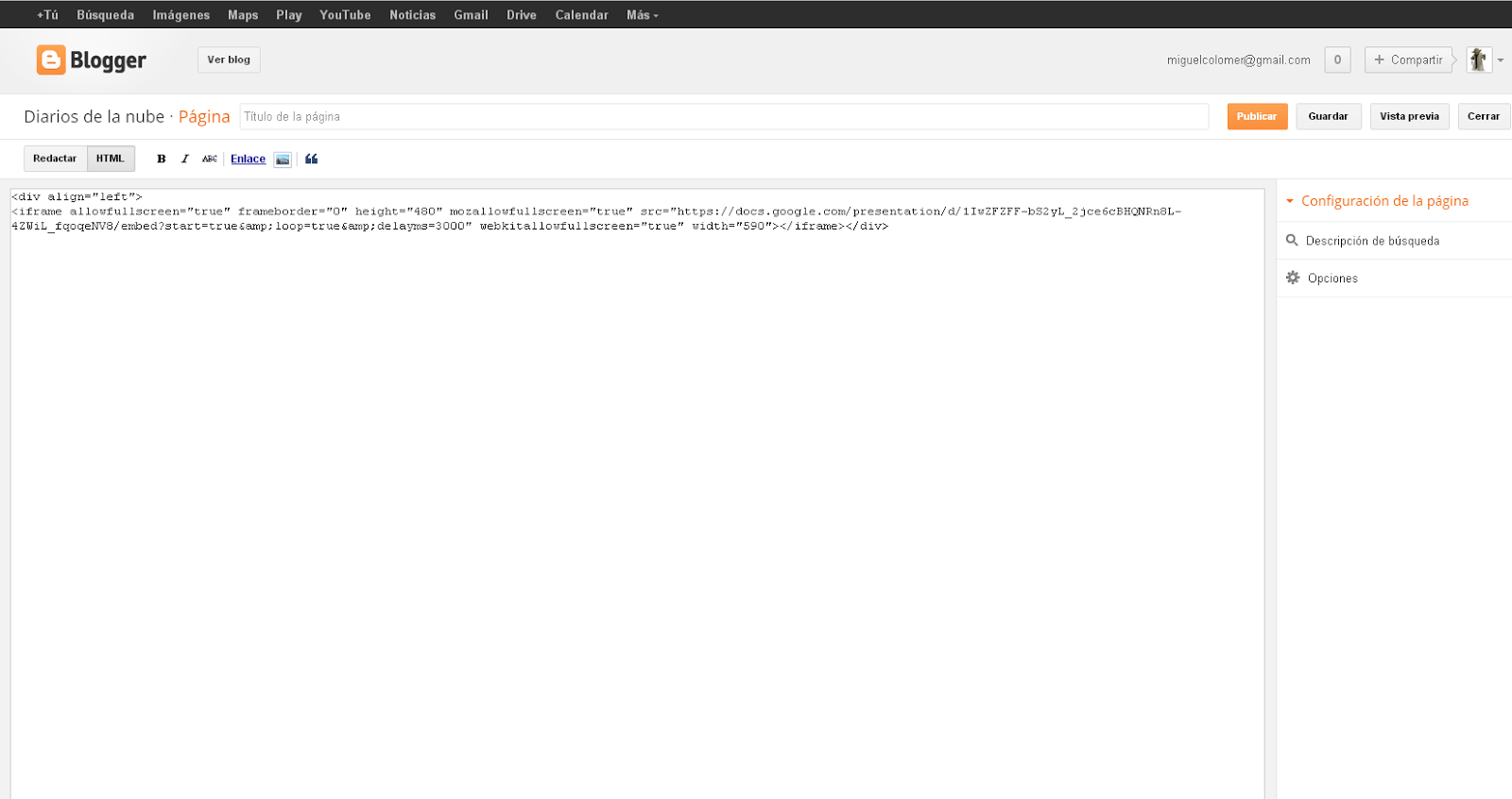


        • Ahora ponle nombre a la página y guarda. Volverás a la parte del escritorio de Blogger que controla las páginas.


        • Ya sólo queda que pulses "Publicar" en la página y después para que aparezca en el blog, selecciones o "Pestañas Principales" para que te añada un "menú" en la parte superior para elección de páginas o "Enlaces laterales" si quieres que te aparezca un menú lateral donde poder seleccionar la página. Si hiciste el menú de un sólo nivel o el de, simplemente en el código fuente que añadiste, en la URL que hace que se lancen las opciones de menú, pones la URL que Blogger ha dado a tu página con su nombre completo .HTML.


        Cualquier duda como siempre, me tienes a tu disposición en los comentarios.

        Donate Car To Charity CALIFORNIA DONATE CAR FOR TAX CREDITDONATE CARS IN MADONATE YOUR CAR SACRAMENTOHOW TO DONATE A CAR IN CALIFORNIA DONATE YOUR CAR FOR KIDS,CAR INSURANCE QUOTES COLORADO ,NUNAVUT CULTURE,DAYTON FREIGHT LINESHARDDRIVE DATA RECOVERY SERVICES,DONATE A CAR IN MARYLAND,MOTOR REPLACEMENTS,CHEAP DOMAIN REGISTRATION HOSTING,DONATING A CAR IN MARYLANDMundial Football free legal advice,FIFA World Cup cheap web hosting donde me dieron un available domain name,cheap domain name registration,pero salio muy caro y mejor me hice student credit card ,accept credit pero me recomendaron mejor utilizar credit counseling service donde tienen un mejor soporte y credito support stocking pero mejor me compre un linux hosting y mejor me afilie a affiliate programs pero buy �web position gold�,microsoft certification,Mesothelioma law firm,Selling annuity payments for cash,Sell my structured settlement,Sell structured settlement,Structured settlement,Structured settlement companies,Sell my annuity payments lump sum,Car accident lawyer Denver,Accident injury attorneys,Sell my annuity

        Donate Car To Charity CALIFORNIA DONATE CAR FOR TAX CREDITDONATE CARS IN MADONATE YOUR CAR SACRAMENTOHOW TO DONATE A CAR IN CALIFORNIA DONATE YOUR CAR FOR KIDS,CAR INSURANCE QUOTES COLORADO ,NUNAVUT CULTURE,DAYTON FREIGHT LINESHARDDRIVE DATA RECOVERY SERVICES,DONATE A CAR IN MARYLAND,MOTOR REPLACEMENTS,CHEAP DOMAIN REGISTRATION HOSTING,DONATING A CAR IN MARYLANDUn dia en Mundial Football MESOTHELIOMA LAW FIRM FIFA World Cup,DONATE CAR TO CHARITY CALIFORNIA , and STRUCTURED ANNUITY SETTLEMENT ,ANNUITY SETTLEMENTS, habia mucha monja pero fui a NUNAVUT CULTURE, DAYTON FREIGHT LINES and BUSINESS VOIP SOLUTIONS,CAR INSURANCE COMPANIES pero for you ONLINE CRIMINAL JUSTICE DEGREE ,PERSONAL INJURY LAW FIRM, Virtual data rooms and future now Automobile accident attorney and pero mas aya del visita and Mesothelioma law firm CHEAP CAR INSURANCE IN VIRGINIA,Selling annuity payments for cashSelling annuity payments for cash,Sell my structured settlement,Sell structured settlement,Structured settlement,Structured settlement companies,Sell my annuity payments lump sum,Car accident lawyer Denver,Accident injury attorneys,Sell my annuity

        DONATE CARS ILLINOIS WordPress theme designers lawsuit mesothelioma Cheap Car Insurance for Ladies Car Donate domain name yahoo CAR DONATE Car Insurance Companies car insurance quotes colorado Nunavut Culture DUI lawyer Donate your car Sacramento Data Recovery Raid Mesothelioma Law Firm structured settlement annuity companies Casino online motor insurance quotes verizon sip buying an annuity calculator Dwi lawyer Home phone internet bundle Personal Injury Law Firm Asbestos Lawyers selling a structured settlement emergency response plan ppt injury lawyer houston tx st louis mesothelioma attorney mesothelioma information Php programmers for hire Webex Costs Car Insurance Quotes Online casino cloud identity and access management hosted predictive dialers structured settlement cash out utah mesothelioma lawyer mesothelioma compensation peritoneal mesothelioma Online Classes fortis health insurance temporary Automobile Accident Attorney Best social media platforms for business Forex Trading Platform Life Insurance Co Lincoln Social media platforms how to donate a car in california Mobile casino Mortgage adviser refinance with bad credit dallas mesothelioma attorneys Seo services Custom WordPress theme designer mesothelioma help Futuristic Architecture ASBESTOS LAWYERS Make money online Australia Motor Insurance Quotes Hire php developer personal injury law firm DONATE OLD CARS TO CHARITY adverse remortgage Annuity Settlements Casino reviews what is structured settlement Live casino Donate Car to Charity California Hire php developers Asbestos Lung Cancer Donate a Car in Maryland DONATE CAR FOR TAX CREDIT earthlink business internet STRUCTURED ANNUITY SETTLEMENT MORTGAGE ADVISER automobile accident attorney Hire php programmers pharmacist jobs in chicago Seo company Custom Christmas cards online colledges alabama mesothelioma lawyer Cheap auto insurance in VA forensics online course Better Conference Calls Auto Mobile Shipping Quote Criminal lawyer Service business software Criminal defense lawyer Motor Replacements Seo companies Forensics Online Course motorcycle accident lawyer san francisco sell structured settlement calculator structured settlement brokers criminal defense federal lawyer HOME PHONE INTERNET BUNDLE Php programmers Bankruptcy lawyer Computer science classes online michigan motorcycle accident lawyer Massage School Dallas Texas CAR ACCIDENT LAWYERS Dedicated Hosting Dedicated Server Hosting car insurance in south dakota auto accident lawyer san francisco DONATING USED CARS TO CHARITY accident attorneys orange county AUTO ACCIDENT ATTORNEY New social media platforms Business finance group la personal injury lawyer accident attorney san bernardino anti spam exchange server Social media platforms for business mesothelioma law firm best mesothelioma lawyers Best Seo company mesothelioma litigation Donate old cars to charity MET AUTO Business management software asbestos mesothelioma lawsuit most profitable internet business Social media tools Online Motor Insurance Quotes SELL ANNUITY PAYMENT Online colledges Sell Annuity Payment Social media examiner buyer of structured settlement annuity insurance medical temporary Best social media platforms car insurance quotes pa Hard drive Data Recovery Services Online Christmas cards Low Credit Line Credit Cards bus accident attorneys Car Insurance Quotes MN Psd to html mesothelioma care Photo Christmas cards WordPress themes for designers mesotheloma WordPress hosting Psd to WordPress dallas mesothelioma lawyer los angeles auto accident attorneys Italian cooking school world trade center footage structered settlement Forensics online course Social media management Cheap Auto Insurance in VA Tech school personal injury accident lawyer Html email Christmas cards Proud Italian cook Holland Michigan College car insurance companies mesothelioma lawyer houston better conferencing calls Adobe illustrator classes Donating Used Cars to Charity Social media strategies mesothelioma drug CHEAP DOMAIN REGISTRATION HOSTING Learning adobe illustrator mesothelioma attorney directory tucson car accident attorney ONLINECLASSES Social media campaigns See more at http//wwwginfostopnet/ WEBEX COSTS florida car insurance company CAR INSURANCE IN SOUTH DAKOTA DONATE A CAR IN MARYLAND Donate Car for Tax Credit Donate Cars in MA Donate Your Car Sacramento How to Donate A Car in California CHEAP CAR INSURANCE IN VIRGINIA fast cash for house Car insurance quotes Colorado Best Criminal Lawyers in Arizona Donate Your Car for Kids Structures Annuity Settlement Donate Cars Illinois Car Insurance Quotes Colorado Donating a car in Maryland DAYTON FREIGHT LINES structured settlement buyer Dayton Freight Lines personal injury firm webex costs structured settlement investments Cheap Domain Registration Hosting Donating a Car in Maryland HARDDRIVE DATA RECOVERY SERVICES structured settlement purchasers Criminal Defense Attorneys Florida google affiliate Car Insurance Quotes Utah philadelphia mesothelioma lawyer NUNAVUT CULTURE mesothelioma personal injury lawyers Donate Old Cars to Charity EMAIL BULK SERVICE bus accident attorney los angeles Online Colleges Royalty Free Images Stock

        , ,

        Gadget para contacto Blogger. Cambiar estilo. Instalar en una página estática – Registros – Email

        Gadget formulario de contactoBueno, pues ya tenemos un nuevo cacharrito que viene de serie con Blogger. Se trata de un formulario de contacto que permite remitir un mensaje al administrador del blog.

        Es muy básico, pues -al menos de momento- no permite incorporar ficheros o enviar nada que no sea texto plano. Es decir, que si estáis ya pensando en enviarme una plantilla o código por ahí, olvidaros (no voy a explicar de nuevo el truco para lo segundo ☺).


        Pero tan simple es su formato como la manera de instalarlo.

        Como con otros gadgets sólo hay que ir aDiseño Añadir gadget y en la ventana emergente que sale, seleccionar este del que hablamos: Formulario de Contacto.

        Si de primeras no lo veis es porque está en el segundo apartado del menú de la izquierda, enMás gadgets, marcado en amarillo en la captura adjunta.

        Cambiar estilo


        Como el fondo es transparente, el formulario se integrará bien dónde lo pongáis, estéticamente hablando, pero no obstante es fácilmente modificable aplicando estilo (CSS) a los selectores adecuados. Aquí un sencillo ejemplo:

        Ejemplo formulario con estilo básico

        /* Contenedor general */
        .contact-form-widget {
        width: 500px;
        max-width: 100%;
        margin: 0 auto;
        padding: 10px;
        background: #ddd;
        color: #000;
        }
        /* Cajas para insertar datos y botón de envío */
        .contact-form-name, .contact-form-email, .contact-form-email-message, .contact-form-button-submit {
        width: 100%;
        max-width: 100%;
        margin-bottom: 10px;
        }
        .contact-form-button-submit {
        border-color: #fff;
        background: #000;
        color: #fff;
        }

        En una página estática


        Esto ya es una chapucilla no muy ortodoxa, pero fácil de hacer y que funciona. El truco consiste en añadir el gadget, cortar la parte del código justo para que no salga dónde debería (en las zonas normales para gadgets) y luego añadir ese mismo código en una página.

        Lo de añadir primero el gadget y luego anularlo parcialmente, es porque si Blogger no encuentra el gadget (original) en algún sitio, no carga la parte JavaScript que lo ejecuta. Con esto logramos engañarlo para que lo cargue pero que no se vea el formulario en su ubicación natural.

        Así que el primer paso es añadir el gadget (desdeDiseño) y el segundo editar laPlantilla para eliminar casi todo el gadget. Hay que buscar la cadena "ContactForm", desplegar el widget pinchando en la flecha negra de la izquierda (lo mismo con elincludable) y borrar las que a continuación he coloreado en gris.

        b:widget id='ContactForm1' locked='false' title='Contacta' type='ContactForm'
        b:includable id='main'
        b:if cond='data:title != ""'
        h2 class='title'data:title//h2
        /b:if
        div class='contact-form-widget'
        div class='form'
        form name='contact-form'
        p/
        data:contactFormNameMsg/
        BLA, BLA, BLA
        p/
        div style='text-align: center; max-width: 222px; width: 100%'
        p class='contact-form-error-message' expr:id='data:widget.instanceId + "_contact-form-error-message"'/
        p class='contact-form-success-message' expr:id='data:widget.instanceId + "_contact-form-success-message"'/
        /div
        /form
        /div
        /div
        b:include name='quickedit'/

        /b:includable
        /b:widget

        Al final no lo he reproducido entero, porque con dejar las dos primeras y las dos últimas será suficiente.


        El problema es que para que el código del gadget nos sirva a todos, este incluyevariables data cuyos valores controla Blogger y a los que sólo se puede acceder si incluimos esas variables en la plantilla. Por tanto, así a pelo no funcionará en una página.

        Pero en este caso los datos personalizados para cada blog se reducen a cero, al menos los importantes, así que la solución que se me ocurrió fue pegar ese código y sustituir lasdata por los datos necesarios.

        Abreviado sólo un poco, esto es lo que habría que pegar en una nuevaPágina en blanco con el título que queramos, para que el formulario funcione en ella:

        div class='widget ContactForm' id='ContactForm1'
        div class='contact-form-widget'
        div class='form'
        form name='contact-form'
        pNombrep
        input class='contact-form-name' id='ContactForm1_contact-form-name' name='name' size='30' type='text' value=''/
        pCorreo electrónico */p
        input class='contact-form-email' id='ContactForm1_contact-form-email' name='email' size='30' type='text' value=''/
        pMensaje */p
        textarea class='contact-form-email-message' cols='25' id='ContactForm1_contact-form-email-message' name='email-message' rows='5'/textarea
        input class='contact-form-button contact-form-button-submit' id='ContactForm1_contact-form-submit' type='button' value='Enviar'/
        p class='contact-form-error-message' id='ContactForm1_contact-form-error-message'/p
        p class='contact-form-success-message' id='ContactForm1_contact-form-success-message'/p
        /form
        /div
        /div
        /div

        Y para comprobar que funciona,en esta página tenéis la prueba que hice. Es una cuenta que no uso, así que no esperéis contestación.


        Si hay cambios en el código del gadget puede que este truco deje de funcionar, pero también puede que valga para siempre ;)

        Donate Car To Charity CALIFORNIA DONATE CAR FOR TAX CREDITDONATE CARS IN MADONATE YOUR CAR SACRAMENTOHOW TO DONATE A CAR IN CALIFORNIA DONATE YOUR CAR FOR KIDS,CAR INSURANCE QUOTES COLORADO ,NUNAVUT CULTURE,DAYTON FREIGHT LINESHARDDRIVE DATA RECOVERY SERVICES,DONATE A CAR IN MARYLAND,MOTOR REPLACEMENTS,CHEAP DOMAIN REGISTRATION HOSTING,DONATING A CAR IN MARYLANDNos ofrece Mundial Football eloan com, FIFA World Cupuna gran variedad para contratar mesothelioma info y obtener un equity line of credit y una buena estructura de negocio SEO consolidate loans y visitar su casa matriz Mesothelioma law firm,home equity loans domain name searchSelling annuity payments for cash,Sell my structured settlement,Sell structured settlement,Structured settlement,Structured settlement companies,Sell my annuity payments lump sum,Car accident lawyer Denver,Accident injury attorneys,Sell my annuity

        Donate Car To Charity CALIFORNIA DONATE CAR FOR TAX CREDITDONATE CARS IN MADONATE YOUR CAR SACRAMENTOHOW TO DONATE A CAR IN CALIFORNIA DONATE YOUR CAR FOR KIDS,CAR INSURANCE QUOTES COLORADO ,NUNAVUT CULTURE,DAYTON FREIGHT LINESHARDDRIVE DATA RECOVERY SERVICES,DONATE A CAR IN MARYLAND,MOTOR REPLACEMENTS,CHEAP DOMAIN REGISTRATION HOSTING,DONATING A CAR IN MARYLANDMundial Football Los Abogado de lesiones personales en Chicago,FIFA World Cup son muy buenos en chicago y nos ofrecen una Cotizacion de seguro y Cotizacion de Seguro de Vida y Cotizacion de seguro de coches,mesotelioma. Y visitar mesothelioma lawyers o tambien podriamos visitar mesothelioma symptoms y lexington law tambien many people lexington law firm and merlin olsen mesothelioma many people mesothelioma trial lawyers and atlanta mesothelioma lawyers Mesothelioma law firm, massachusetts mesothelioma attorney EEUU,Selling annuity payments for cash,Sell my structured settlement,Sell structured settlement,Structured settlement,Structured settlement companies,Sell my annuity payments lump sum,Car accident lawyer Denver,Accident injury attorneys,Sell my annuity

        houston motorcycle accident lawyer home phone internet bundle florida car insurance company Car Insurance Quotes PA Mobile casino mesothelioma survival rates criminal defense attorneys florida accident car florida lawyer Massage school Dallas Texas auto accident attorney Structures Annuity Settlement Criminal Defense Attorneys Florida Futuristic Architecture massage school dallas texas Seo services mesothelioma charities Cheap Domain Registration Hosting insurance medical temporary Online casino Casino Criminal lawyer emergency response plan ppt Social media strategies Php programmers Html email holland michigan college Make money online Australia Donate Car to Charity California Cheap auto insurance in VA att call conference PHD on Counseling Education Custom WordPress theme designer Automobile Accident Attorney How to Donate A Car in California domain name yahoo Annuity Settlements alabama mesothelioma lawyer Donate car to charity California Motor replacements Hire php developers Business management software life insurance quotes Virtual Data Rooms Asbestos Lung Cancer motorcycle accident lawyer san francisco mesothelioma suit donate old cars to charity annuity payment dallas mesothelioma attorneys Car Insurance in South Dakota futuristic architecture Italian cooking school Computer science classes online Criminal defense lawyer Hire php developer all about mesothelioma Casino reviews HOLLAND MICHIGAN COLLEGE CHEAP CAR INSURANCE FOR LADIES DONATE CARS ILLINOIS Live casino Social media platforms for business WordPress theme designers buy my structured settlement Social media examiner Car Accident Lawyers asbestos lawyers DONATING A CAR IN MARYLAND WordPress themes for designers Custom Christmas cards donate car for tax credit DUI lawyer Service business software DONATE YOUR CAR FOR KIDS motor insurance quotes Hire php programmers Christmas cards Business finance group Dwi lawyer mesothelioma compensation mesothelioma attorneys CAR DONATE fortis health insurance temporary mesothelioma law firms DONATE OLD CARS TO CHARITY Car Insurance Quotes MN CAR ACCIDENT LAWYERS data recovery raid Cheap car insurance for ladies DONATE YOUR CAR SACRAMENTO fast cash for house selling annuity illinois mesothelioma lawyer asbestos mesothelioma lawsuit google adsense Donating Used Cars to Charity Email bulk service Php programmers for hire Donate Car To Charity CALIFORNIA Social media campaigns auto insurance cost by state car insurance in south dakota Seo company NUNAVUT CULTURE ONLINE COLLEDGES SELL ANNUITY PAYMENT Life Insurance Co Lincoln Bankruptcy lawyer HARDDRIVE DATA RECOVERY SERVICES buying an annuity calculator uk homeowner loans online criminal justice degree Seo companies Best social media platforms for business New social media platforms webex costs Dayton Freight Lines MASSAGE SCHOOL DALLAS TEXAS maritime lawyer houston colorado mesothelioma lawyers harddrive data recovery services best mesothelioma lawyers Online Criminal Justice Degree Online colledges cash annuity MOTOR REPLACEMENTS tucson car accident attorney Online Christmas cards Psd to WordPress anti spam appliance Online College Course Donate Your Car Sacramento BETTER CONFERENCING CALLS Motor Replacements BEST CRIMINAL LAWYER IN ARIZONA Best Seo company Best social media platforms VIRTUAL DATA ROOMS motor replacements World Trade Center Footage injury lawyer houston tx car donate boca raton personal injury attorney business email web hosting primary pulmonary hypertension Business VOIP Solutions structured annuity settlement Photo Christmas cards refinance with bad credit register free domains canada personals yahoo ONLINECLASSES cheaper insurance companies WordPress hosting Better Conference Calls selling my structured settlement Car Insurance Quotes Utah adverse credit remortgage Royalty free images stock How to donate a car in California business voip solutions Social media management CAR INSURANCE QUOTES MN Tech school event management security LIFE INSURANCE CO LINCOLN Social media platforms structured settlement purchasers DALLAS MESOTHELIOMA ATTORNEYS Proud Italian cook hughes net business personal injury solicitor Personal Injury Lawyers Home phone internet bundle Psd to html Personal Injury Lawyer mesothelioma attorney assistance Adobe illustrator classes ROYALTY FREE IMAGES STOCK Donate Old Cars to Charity car accident lawyer san bernardino Life insurance co Lincoln Learning adobe illustrator HOW TO DONATE A CAR IN CALIFORNIA Cheap Car Insurance in Virginia Social media tools Asbestos Lawyers Mesothelioma Law Firm sell your structured settlement payments Donate Car for Tax Credit Donate a Car in Maryland cash out structured settlement Donate Cars in MA Dedicated Hosting Dedicated Server Hosting selling a structured settlement Health Records Personal Health Record Sell Annuity Payment Hard drive data recovery services Donate Your Car for Kids Donate cars Illinois Webex Costs Car Insurance Quotes Colorado los angeles workers compensation lawyers mesothelioma lawyer dallas Nunavut Culture Hard drive Data Recovery Services CHEAP CAR INSURANCE IN VIRGINIA injury lawyers domain registration yahoo Donating a Car in Maryland

        lunes, 13 de mayo de 2013

        ,

        Monta tus propios iconos para redes sociales en tu Blog - Créate una barra personalizada y ¡rápida! – cancer – Abogado – Hipotecario


        Las llamadas "redes sociales" se han convertido en un "segundo mundo virtual" para millones de personas, un medio de comunicación incluso a la altura de otros tan poderosos como lo son la televisión o el cine.

        Facebook, Twitter, cada vez más Google+, etc... son distintivos que acreditan la existencia de comunicación entre una web y sus usuarios. No siendo "obligatorios", sus iconos, su mera presencia proporciona el "estatus" de "abierto a distintos canales de comunicación" como ningún otro logo en toda la red de redes puede conseguir.

        Muchos Bloggers desean difundir sus contenidos por Internet, ya no basta con publicarlos, es necesario "hacerse oir" y parece que las redes sociales han ofrecido "refugio" a todos los que necesitamos expandir nuestra información. Lejos de convertir el medio en un escaparate de nuestra vida, preferimos emplearlo para comunicarnos con nuestros usuarios y difundir nuestros contenidos.

        Si quieres crearte tus propia botonera de iconos para redes sociales, bien utilizando imágenes de otros o creando las tuyas propias, este artículo te interesa.


        La mayor parte de los blog suelen contar con botones o enlaces que de una manera u otra nos llevan a la aplicación web correspondiente donde queremos tener presencia. Muchos creadores de blog utilizan "scripts" más o menos costosos para el rendimiento para introducir estos iconos en sus diseños. Normalmente, su visualización por parte del usuario suele ser circunstancial e ir ligada a su proceso de navegación por el sitio.

        En esta ocasión, vamos a realizar un pequeño "brico-blog" donde montarnos una excelente botonera personalizada con los iconos de acceso a las redes sociales, que va a contar con un rendimiento muy superior al de los scripts que nos descargamos de Internet para añadirnos este tipo de controles. Además, para los más atrevidos, explicaré cómo puse los iconos para redes sociales en la cabecera del título, de manera que fueran totalmente visibles por los usuarios desde la primera carga de mi página principal en su navegador.


        Haz una copia de Seguridad


        Remarco especialmente la realización de una copia de seguridad de la plantilla y del blog para poder ejecutar los pasos de esta guía, dado que en ella vamos a tocar partes del código fuente que son delicadas. Realiza todos los pasos que expliqué enesta entradapara salvaguardar tu plantilla y tu blog antes de proceder a cualquiera de los pasos que te describo en esta guía. Si tienes cualquier problema podrás recuperar todo a su estado anterior y además no te costará poner a salvo tus datos ni dos minutos.

        Trabajo creativo, busca los iconos que van con tu Blog


        1) Primero nos vamos a dar un paseo por Internet para escoger los botones, iconos o enlaces que deseamos utilizar para que nuestros usuarios puedan seguirnos en las redes sociales.
        Yo voy a poner a tu disposición los que he utilizado en mi blog, pero cada diseño es distinto y te recomiendo que localices el que más se ajuste a las necesidades de tu presentación. Lo bueno de esta creación no es sólo el rendimiento que vas a obtener utilizando tus propios botones sino poderte personalizar y escoger los que tú quieras:
        En el buscador de Google y colocándote en "imágenes" escribe: "iconos redes sociales png". Se te mostrará una ingente cantidad de iconos a elegir, aquí se trata de escoger los que más encajen con la "personalidad" de tu blog.
        Tenemos diversos ejemplos sumamente interesantes:
        Divertidos iconos hechos a mano disponibles en www.puertopixel.com


        Curiosos iconos en forma de botón de www.fantastithus.com

        Los estándar pero elegantes en www.recursos2d.com

        Estos con aspecto de vidrio de www.kabytes.com
        2) Es importante buscar los iconos del tamaño que realmente vamos a utilizar. Como hemos visto en otras entradas de maquetación, el ancho y alto de cualquier objeto que deseemos poner en nuestro blog se mide píxeles (esos pequeños puntos que conforman la imagen que se ve en pantalla). Para este tipo de presentación, las botoneras oscilan en alturas y anchuras de 28x28 hasta 64x64 o lo que nosotros prefiramos.

        • Para ganar en rendimiento es esencial que no "obligues" al navegador a redimensionar el tamaño de los iconos que utilices. Es decir, si te bajas iconos con unas dimensiones de 512x512 píxeles y luego cuando los "dibujas" en HTML pones "size="32", estás obligando al navegador a que "pierda tiempo" en reducir y escalar a la proporción adecuada los 512x512 de la imagen del icono original a los 32 que le pides al navegador que haga.
        • Si no quieres "trabajar mucho", busca directamente en Google "iconos redes sociales png 28x28" o el número que desees.

        • Si has encontrado unos que te encantan pero no están en el tamaño que deseas, no hay ningún problema, bájate Image Resizery cambia el tamaño de la imagen:
          • Una vez descargada e instalada la apliación, selecciona la imagen del icono que te has descargado y haz "click derecho". En el menú contextual de Windows dispondrás de una opción en la que pone "Resize pictures", haz click para redimensionar el icono al tamaño deseado.

          • Te saldrá un cuadro de diálogo para que pongas el tamaño en píxeles que vas a utilizar (28x28 ó 32x32 ó 64x64...).

            • Si eres de los más atrevidos podrás hacerte tus propios iconos o editar los que te bajaste. Basta con utilizar Photoshop o aplicaciones online comohttp://www.xiconeditor.com/. Cuando lo tengas lo guardas como .png y te sirve exactamente igual que cualquier icono que descargues de Internet.

        Sube tus iconos personalizados


        3) Una vez tengas tus imágenes, lo mejor es que las pongas en Google Drive o en un almacenamiento fiable y disponible para tí.

        • En Google selecciona en el menú superior "Drive" y el icono de la flecha apuntando arriba que te he marcada en la imagen.


        • En el menú desplegable que te sale pulsa "Files" y selecciona las imágenes de los iconos que te descargarte para utilizar en el blog.
        • Luego, cuando ya te aparezcan las imágenes subdias, no olvides seleccionarlas con la casilla de verificación que aparece a su izquierda y hacer clic en el icono que te marco en la imagen (el del "hombrecito" con un símbolo+):

        • Cuando hagas "Share", vas a dejar la imagen compartida como pública para que pueda dibujarse en tu blog para todos los usuarios que accedan al mismo. Si no la compartes, no se dibujará. Deberás seleccionar "Public" en la sección "Who has access" tal como te muestro en pantalla. Además cópiate el código que te he marcado de cada una de las imágenes que hagas públicas. Es el código identificativo único que Drive asignará a tu imagen para que puedas compartirla, lo utilizaremos después en los próximos pasos (cada imagen que subas tendrá uno, apúntate cada uno con cada imagen que compartas):


        Otra opción para ganar más velocidad para el dibujado de los iconos en el navegador de tus usuarios:


        1) Créate una nueva entrada vacía en Blogger.


        2)Con el icono insertar imagen metes la imagen en la entrada como sueles hacer normalmente (la subes a Blogger como normalmente haces o utilizas una ya existente). Mete la imagen de cada icono.

        3)Una vez insertada en la entrada, haz "clic" derecho sobre la imagen y copia la URL que Blogger ha asignado a la misma.

        4)Cuando necesites llamar a esa imagen en tus páginas, por ejemplo iconos de redes sociales o de más que puedas tener alojados en Drive o servidores externos, cambia la URL por la nueva que Blogger ha asignado a la imagen al alojarla en sus servidores.

        Con esto la carga de la imagen será por HTTP con un correcto alojado en caché y además dentro de los propios servidores de Blogger (sin necesidad de "salir fuera" a por dicha imagen).

        Monta y coloca tu propia botonera personalizada en tu Blog


        4) Ahora queda meter las imágenes que hemos compartido en Drive de los iconos que nos descargamos en los pasos anteriores, dentro del código fuente que te voy a mostrar y dentro de un "Gadget" Blogger de los de tipo "HTML/Javascript":

        • Dentro de Blogger, en el menú de la izquierda haz "click" sobre la opción "Diseño"

        • A continuación pulsa "Añadir un Gadget" de la zona donde desees y selecciona el Gadget "HTML/Javascript"
        • Dentro de la pantalla de configuración del Gadget HTML/Javascript copia y pega el código que te pongo a continuación y luego te explico:


        • El código:

        p align='left' a href='https://www.facebook.com/TU_DIRECCION_FACEBOOK' target='_blank'img alt='Sígueme en Facebook' height='30' src='https://googledrive.com/host/0Bwgc28XHjPA2OWpfdWU3S2M0M2M/' width='30'//aa href='https://plus.google.com/u/0/TU_CODIGO_GOOGLE+' target='_blank'img alt='Sígueme en Google+' height='28' src='https://googledrive.com/host/0Bwgc28XHjPA2OTZmaW5LY3JPdXM' width='28'//a a href='https://twitter.com/TU_CODIGO_TWITTER' target='_blank'img alt='Sígueme en Facebook' height='28' src='https://googledrive.com/host/0Bwgc28XHjPA2VURFcDVLNlJxTVk/' width='28'//a a href='http://feeds.feedburner.com/TU_FEED' target='_blank'img alt='Sigue mi Feed' height='28' src='https://googledrive.com/host/0Bwgc28XHjPA2NEVDM2M2blVCa2M/' width='28'//a /p a href='https://plus.google.com/hangouts/_?gid=
        APP_ID' target='_blank'img alt='Inicia un Hangout' height='28' src='https://googledrive.com/host/0Bwgc28XHjPA2QWNrY3UwdzJGQ00/' width='28'//a /p


          • Recuerda copiar y pegar el código fuente en la pantalla de configuración del gadget HMTL/Javascript sin que haya retornos de carro (enter) o espacios en blanco añadidos.
          • Este código es sencillo y mucho más rápido que cualquier "script" de cualquier añadido que nos bajemos de Internet para dibujarnos los iconos de acceso a las redes sociales:

        Se trata de puro HTML:
        • p align="left": Puedes utilizarlo si lo deseas con center, right o left. Te permitirá situar la botonera en la misma línea donde la hayas colocado pero a izquierda, centro o derecha. Si quitas esta línea (por defecto es left), no olvides quitar el "/p" del final para el cierre.
        • a href: es cada hiper-enlace (enlace a secas) a tu dirección de la aplicación de redes sociales a la que te va a dirigir el icono de imagen que después acompaña. En Rosa te he puesto la parte del código que debes editar para poner tu propia dirección de Facebook, Twitter, Google+, o tu Feed.
        • img alt=: forma parte del href, es el texto alternativo relacionado al icono y a la dirección que pusiste que debe abrir el navegador cuando se pulse el enlace.
        • src=: es la URL a la imagen del icono que quieres que se muestre asociado a la dirección del "a href" al que cuando pulse el usuario, el navegador le dirigirá. Aquí ponemos la URL que nos guardamos del paso 3). Como es una dirección de Drive, deberás ponerla de esta manera para que funcione en el navegador:

        https://googledrive.com/host/TU_CÓDIGO_DRIVE

        • "width" y "height": el ancho y alto en el cual quieres que se dibuje la imagen. Si te bajaste una imagen de 28x28 pondrás "width=28" y "height=28". Escribirás el tamaño que asignaste a las imágenes que te descargarte del paso 2). Aquí lo mejor es que la imagen que te descargaras coincida totalmente con el ancho y alto que escribas en el código, de manera que el navegador no tenga que "gastar tiempo" en redimensionar la imagen del icono.
        Resumiendo: cada "tupla" "a href" contiene la dirección a la imagen a la que el navegador dirigirá al usuario cuando pulse sobre la imagen que hemos puesto en la dirección indicada del "src" con el tamaño "width" y "height" que hayamos especificado.


        5) Y ahora ya por fin, utiliza la "Vista Previa" para ver dónde prefieres colocar tu propia botonera personalizada.

        ¡Eso es todo!, así podrás disfrutar de unos bonitos "iconos" de acceso a tus aplicaciones para redes sociales.

        Para los más osados, sólo para usuarios avanzados

        Os explico en pocos pasos cómo añadí mi "botonera social" a la cabecera del título. Es una zona ideal para colocar los iconos de acceso a aplicaciones sociales puesto que el usuario los ve desde que accede a tu Blog.

        El problema que el proceso no es sencillo y requiere que sí o sí hagas una copia de seguridad de tu blog, pues si vas a seguir los pasos, cada plantilla tiene una formato diferente y se pueden cometer muchos errores.

        Conceptos Iniciales


        • Cada plantilla utilizada en cada Blog puede ser distinta. Internamente Blogger asigna etiquetas de uso propio a "porciones de código más grandes" que se escriben después cuando se "dibuja" la página HTML en el navegador del cliente.

        • Por ejemplo, Blogger utiliza estas eqituetas propias de Blogger para escribir todo el código de mi cabecera:

        b:section class='header' id='header' maxwidgets='1' showaddelement='no'
        b:widget id='Header1' locked='true' title='Diarios de la nube (cabecera)' type='Header'

        • Donde cada etiqueta section y su class 'header' se "traduce" después en todo este código al dibujarse en el navegador del cliente (lo voy a reducir para que no ocupe espacio innecesariamente):


        div id="header" class="header section"div id="Header1" class="widget Header"
        div style="background-image: url("https://blogger.googleusercontent.com/img/b/R29vZ2xl/AVvXsEj8z-kfTSab2IZayigmUFQ8izHpsqw_XhcFog7ecE_GLMoa-S7Dl8b6nCWP7-ckfMAWFEIAtyIxkh8IAyGDNBcpR2Yw8WBrsiCA1Yrl4ctp8x56Fi1dyLX88DvWdCB4znB7MHGy4xnkhg/s1600/nueva2.jpg"); background-position: left; width: 920px; min-height: 157px; _height: 157px; background-repeat: no-repeat; " id="header-inner"
        div style="background: transparent" class="titlewrapper"
        h1 style="background: transparent; border-width: 0px" class="title"
        Diarios de la nube
        /h1
        /div
        div class="descriptionwrapper"
        p class="description"
        span
        Tecnología, ayuda al Blogger, ocio, consumo y opinión en la nube.
        /span
        /p

        • Es decir, una vez visto el ejemplo podemos comprender cómo Blogger maneja con unas pocas etiquetas, grandes conjuntos de código HTML que son los que finalmente se utilizan en el navegador del usuario.

        Buscando nuestro código:

        0) El código que yo te pongo de ejemplo en esta parte de la guía para usuarios avanzados NO tiene porqué ser el mismo que tú manejas en tu plantilla. Es decir,no copies y pegues directamente el código de este apartado de la guíay sigue los pasos que te explico a continuación para poder comprender cómo realizarlo. Por supuesto, en este punto es estrictamente necesario que realices unacopia de seguridad.

        1) En el navegador Google Chrome o en Internet Explorer (en Firefox con Firebug instalado) pulsa F12.


        2) seleccionando la lupa de código (es necesaria para que cuando coloques el ratón en alguna parte de la página, te muestre el código que dicha parte contiene), dirige tu ratón a todo el marco de la cabecera del título.

        3) Extrae el código localizado, normalmente estará donde encuentres "tags" como estos, esto te servirá para ver dónde vas a tener que meter tu nueva "botonera" de acceso a los servicios para redes sociales:

        div id="header" class="header section"div id="Header1" class="widget Header"

        En mi caso localicé toda esta parte como la cabecera donde tengo el título en mi blog:

        b:widget id='Header1' locked='true' title='Diarios de la nube (cabecera)' type='Header'

        4) En Blogger, dirígete a la plantilla y pulsa "Editar HTML", localicé que Blogger escribe lo siguiente para meter el código de mi cabecera:


        b:section class='header' id='header' maxwidgets='1' showaddelement='no'
        b:widget id='Header1' locked='true' title='Diarios de la nube (cabecera)' type='Header'
        [..]
        hasta donde cierra con /b.

        5) Sustituyo el código fuente de Blogger por el HTML sobreescrito mío para poder meter mi "botonera" para redes sociales:

        en mi caso, el código blogger se encontraba bajo " div class='fauxborder-right header-fauxborder-right'/" así pues, añadí el código fuente asignado a la cabecera del título


        div class='fauxborder-right header-fauxborder-right'/
        div class='widget Header' id='Header1'
        div id='header-inner' style='background-image: url("https://blogger.googleusercontent.com/img/b/R29vZ2xl/AVvXsEj8z-kfTSab2IZayigmUFQ8izHpsqw_XhcFog7ecE_GLMoa-S7Dl8b6nCWP7-ckfMAWFEIAtyIxkh8IAyGDNBcpR2Yw8WBrsiCA1Yrl4ctp8x56Fi1dyLX88DvWdCB4znB7MHGy4xnkhg/s1600/nueva2.jpg"); background-position: left; width: 920px; min-height: 157px; _height: 157px; background-repeat: no-repeat; '
        div class='titlewrapper' style='background: transparent'
        h1 class='title' style='background: transparent; border-width: 0px'Diarios de la nube/h1
        /div
        div class='descriptionwrapper'
        p class='description'
        span
        bTecnología, ayuda al Blogger, ocio, consumo y opinión en la nube./b
        /span
        /p
        /div
        /div
        /div
        /div

        6) A ese código, le añadí bajo la etiqueta "post footer line" todas mis conexiones a redes sociales (las que expliqué en la parte de la entrada destinada a crear la botonera):

        div class='post-footer-line'/
        p align='left' a href='https://www.facebook.com/connector.connector.7' target='_blank'img alt='Sígueme en Facebook' height='30' src='https://googledrive.com/host/0Bwgc28XHjPA2OWpfdWU3S2M0M2M/' width='30'//a
        a href='https://plus.google.com/u/0/107366254177115656174' target='_blank'img alt='Sígueme en Google+' height='28' src='https://googledrive.com/host/0Bwgc28XHjPA2OTZmaW5LY3JPdXM' width='28'//a
        a href='https://twitter.com/Diariosdelanube' target='_blank'img alt='Sígueme en Facebook' height='28' src='https://googledrive.com/host/0Bwgc28XHjPA2VURFcDVLNlJxTVk/' width='28'//a
        a href='http://feeds.feedburner.com/diariosdelanube' target='_blank'img alt='Sigue mi Feed' height='28' src='https://googledrive.com/host/0Bwgc28XHjPA2NEVDM2M2blVCa2M/' width='28'//a
        /p

        El código final resultante es:

        div class='fauxborder-left header-fauxborder-left'
        div class='fauxborder-right header-fauxborder-right'/
        div class='widget Header' id='Header1'
        div id='header-inner' style='background-image: url("https://blogger.googleusercontent.com/img/b/R29vZ2xl/AVvXsEj8z-kfTSab2IZayigmUFQ8izHpsqw_XhcFog7ecE_GLMoa-S7Dl8b6nCWP7-ckfMAWFEIAtyIxkh8IAyGDNBcpR2Yw8WBrsiCA1Yrl4ctp8x56Fi1dyLX88DvWdCB4znB7MHGy4xnkhg/s1600/nueva2.jpg"); background-position: left; width: 920px; min-height: 157px; _height: 157px; background-repeat: no-repeat; '
        div class='titlewrapper' style='background: transparent'
        h1 class='title' style='background: transparent; border-width: 0px'Diarios de la nube/h1
        /div
        div class='descriptionwrapper'
        p class='description'
        span
        bTecnología, ayuda al Blogger, ocio, consumo y opinión en la nube./b
        /span
        /p
        div class='post-footer-line'/
        p align='left' a href='https://www.facebook.com/connector.connector.7' target='_blank'img alt='Sígueme en Facebook' height='30' src='https://googledrive.com/host/0Bwgc28XHjPA2OWpfdWU3S2M0M2M/' width='30'//a
        a href='https://plus.google.com/u/0/107366254177115656174' target='_blank'img alt='Sígueme en Google+' height='28' src='https://googledrive.com/host/0Bwgc28XHjPA2OTZmaW5LY3JPdXM' width='28'//a
        a href='https://twitter.com/Diariosdelanube' target='_blank'img alt='Sígueme en Facebook' height='28' src='https://googledrive.com/host/0Bwgc28XHjPA2VURFcDVLNlJxTVk/' width='28'//a
        a href='http://feeds.feedburner.com/diariosdelanube' target='_blank'img alt='Sigue mi Feed' height='28' src='https://googledrive.com/host/0Bwgc28XHjPA2NEVDM2M2blVCa2M/' width='28'//a
        /p
        /div
        /div
        /div
        /div

        De esta manera, he añadido a la cabecera con el título la botonera personalizada que me creé en los primeros pasos de la guía. Lleva miimagen de fondo del título incluida, deberás poner la URL que corresponda a la tuya. Este método es más complicado pero si tienes unas escasas nociones de programación puedes hacerlo sin problema, eso sí, pensando siempre en que debes poner el código fuente de tu propia plantilla.

        Eso es todo, así fue como metí mi botonera personalizada en el título y cabecera del blog.

        MESOTHELIOMA LAW FIRMDONATE CAR TO CHARITY CALIFORNIAHARDDRIVE DATA RECOVERY SERVICESDONATE A CAR IN MARYLAND DONATING A CAR IN MARYLAND,DONATE CARS ILLINOIS,CRIMINAL DEFENSE ATTORNEYS FLORIDA ,BEST CRIMINAL LAWYER IN ARIZONASTRUCTURED ANNUITY SETTLEMENT,ASBESTOS LAWYERS,NUNAVUT CULTURE,DAYTON FREIGHT LINES ,Bextra Bankruptcy Dental Plan Private Jet

        MESOTHELIOMA LAW FIRMDONATE CAR TO CHARITY CALIFORNIAHARDDRIVE DATA RECOVERY SERVICESDONATE A CAR IN MARYLAND DONATING A CAR IN MARYLAND,DONATE CARS ILLINOIS,CRIMINAL DEFENSE ATTORNEYS FLORIDA ,BEST CRIMINAL LAWYER IN ARIZONASTRUCTURED ANNUITY SETTLEMENT,ASBESTOS LAWYERS,NUNAVUT CULTURE,DAYTON FREIGHT LINES ,Bextra Bankruptcy Dental Plan Private JetMundial Football DONATE CAR TO CHARITY CALIFORNIA FIFA World Cup,DONATE CAR FOR TAX CREDIT, and DONATE CARS IN MA,DONATE YOUR CAR SACRAMENTO,HOW TO DONATE A CAR IN CALIFORNIA, SELL ANNUITY PAYMENT and DONATE YOUR CAR FOR KIDS,ASBESTOS LAWYERS pero for you STRUCTURED ANNUITY SETTLEMENT ,ANNUITY SETTLEMENTS, CAR INSURANCE QUOTES COLORADO and future now NUNAVUT CULTURE and pero mas aya del visita DAYTON FREIGHT LINES and Mesothelioma law firm HARDDRIVE DATA RECOVERY SERVICES,Selling annuity payments for cash,Sell my structured settlement,Sell structured settlement,Structured settlement,Structured settlement companies,Sell my annuity payments lump sum,Car accident lawyer Denver,Accident injury attorneys,Sell my annuity

        Business management software los angeles motorcycle accident lawyer Business finance group lawsuit mesothelioma Met auto california motorcycle accident lawyer buying structured settlements yahoo web hosting Online casino World trade center footage DONATING A CAR IN MARYLAND mesothelioma lawsuits Proud Italian cook online colledges Dallas Mesothelioma Attorneys Low Credit Line Credit Cards Mobile casino Casino Insurance Companies Make money online Australia most profitable internet business Donating Used Cars to Charity webex costs mesothelioma lawyer california donate your car for money adverse remortgage Seo companies compare life assurance selling structured settlement Webex Costs Dwi lawyer BEST CRIMINAL LAWYER IN ARIZONA Life Insurance Co Lincoln Donate Cars Illinois california law lemon Met Auto car insurance in south dakota car insurance quotes colorado mesothelioma settlements sell structured settlement calculator Hire php developers Casino reviews Paperport Promotional Code personal injury solicitor EMAIL BULK SERVICE Social media tools Best social media platforms for business injury lawyers west palm beach utah mesothelioma lawyer Cheap domain registration hosting selling annuity Social media platforms Auto Mobile Shipping Quote mesothelioma law suits Gas/Electricity mesothelioma lawyer houston accident attorney orange county mesothelioma claims PHD on Counseling Education Donate Your Car for Kids Criminal defense lawyer Psd to WordPress sell annuity payment Social media strategies Online Classes Hire php developer ONLINECLASSES Live casino Italian cooking school DUI lawyer DONATE YOUR CAR FOR MONEY Seo services Html email google affiliate Personal Injury Lawyers Paperport promotional code Hire php programmers Low credit line credit cards Mortgage Adviser Online Motor Insurance Quotes LIFE INSURANCE CO LINCOLN auto accident attorney Torrance Car insurance quotes pa mesothelioma trial attorney HARDDRIVE DATA RECOVERY SERVICES Psd to html structured settlements annuities buy structured settlements emergency response plan ppt Tech school Criminal lawyer what is structured settlement Service business software Php programmers for hire workplace accident attorney ROYALTY FREE IMAGES STOCK Bankruptcy lawyer mesotheliama auto accident attorney Computer science classes online Php programmers FORENSICS ONLINE COURSE WEBEX COSTS AUTO ACCIDENT ATTORNEY Virtual Data Rooms mesothelioma settlements amounts Structures Annuity Settlement asterisk call center software New social media platforms Car Insurance Quotes MN Hard drive Data Recovery Services Online College Course home phone internet bundle asbestos lung cancer Social media platforms for business refinance with bad credit personal injury lawyer Custom WordPress theme designer mesothelioma lawyers san diego How to donate a car in California Best Seo company DONATE YOUR CAR FOR KIDS HOW TO DONATE A CAR IN CALIFORNIA Christmas cards Best social media platforms Seo company Online Christmas cards Custom Christmas cards Photo Christmas cards WordPress themes for designers hair removal washington dc WordPress hosting Donate cars Illinois Donate your Car for Money Social media examiner Donate a Car in Maryland Social media management low credit line credit cards car accident lawyers los angeles VIRTUAL DATA ROOMS Dayton Freight Lines mesotheioma tennessee mesothelioma lawyer Donate Cars in MA ASBESTOS LAWYERS Email Bulk Service structured settlement annuity companies selling a structured settlement Criminal Defense Attorneys Florida WordPress theme designers Adobe illustrator classes california mesothelioma attorney Donate car to charity California Learning adobe illustrator Business VOIP Solutions Social media campaigns diagnosed with mesothelioma Donate Car for Tax Credit Mesothelioma Law Firm Donate Car to Charity California Cheap Car Insurance in Virginia adverse credit remortgage Forensics Online Course Asbestos Lung Cancer fortis health insurance temporary saskatchewan auto insurance Donate Your Car Sacramento attorney lawyer mesothelioma Neuson mesotheloma car insurance companies How to Donate A Car in California Sell Annuity Payment MOTOR REPLACEMENTS broward county dui lawyer Donate Old Cars to Charity Asbestos Lawyers Car Insurance Quotes Colorado Annuity Settlements Cheap Domain Registration Hosting Nunavut Culture mesothelioma symptoms Best Criminal Lawyers in Arizona Motor Insurance Quotes Motor Replacements selling my structured settlement Hard drive data recovery services Donating a Car in Maryland WORLD TRADE CENTER FOOTAGE better conferencing calls NUNAVUT CULTURE CAR INSURANCE QUOTES COLORADO Car Insurance Quotes Utah Holland Michigan College Online Colleges Car Insurance Companies structured settlement sell World Trade Center Footage Massage School Dallas Texas Life insurance co Lincoln car insurance quotes mn Psychic for Free Car insurance quotes MN Royalty Free Images Stock boulder personal injury lawyers washington mesothelioma attorney buyers of structured settlements Better Conference Calls fast cash for house Cheap Auto Insurance in VA